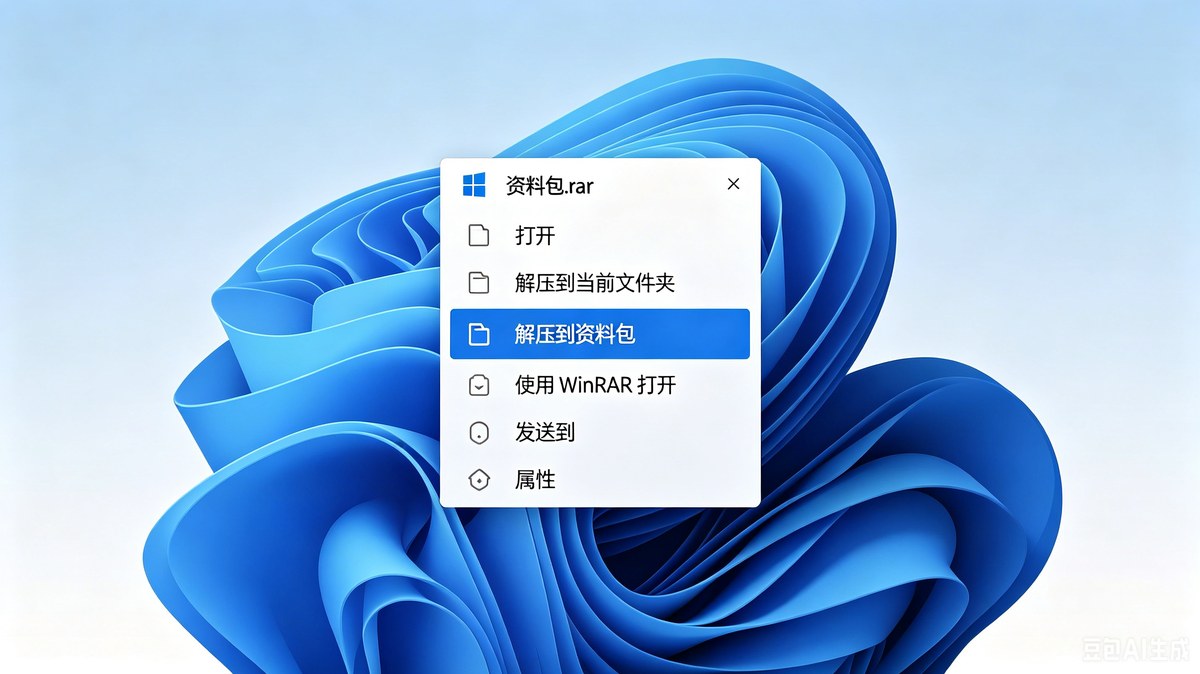
Windows 更新、装新软件、系统迁移——随便一件事都可能让 WinRAR 的右键菜单凭空消失。你对着一个 RAR 压缩包右键,死活找不到那个熟悉的"解压到当前文件夹"。
说实话,这个问题我遇到过不下十次。有时候是自己手滑在设置里关掉了关联,有时候是系统更新重置了外壳扩展。但不管什么原因,修复路径都很清晰——这篇教程按从易到难的顺序帮你恢复。
方法一:WinRAR 内置设置恢复(解决 80% 的情况)
大部分时候右键菜单消失只是因为 WinRAR 设置里的勾被取消了。先别急着卸载重装,打开 WinRAR 看看。
操作步骤:
- 打开 WinRAR(开始菜单搜索 WinRAR)
- 顶部菜单栏点 选项 → 设置
- 切换到 综合(Integration)选项卡
- 在"外壳整合"(Shell integration)区域,确保勾选了:
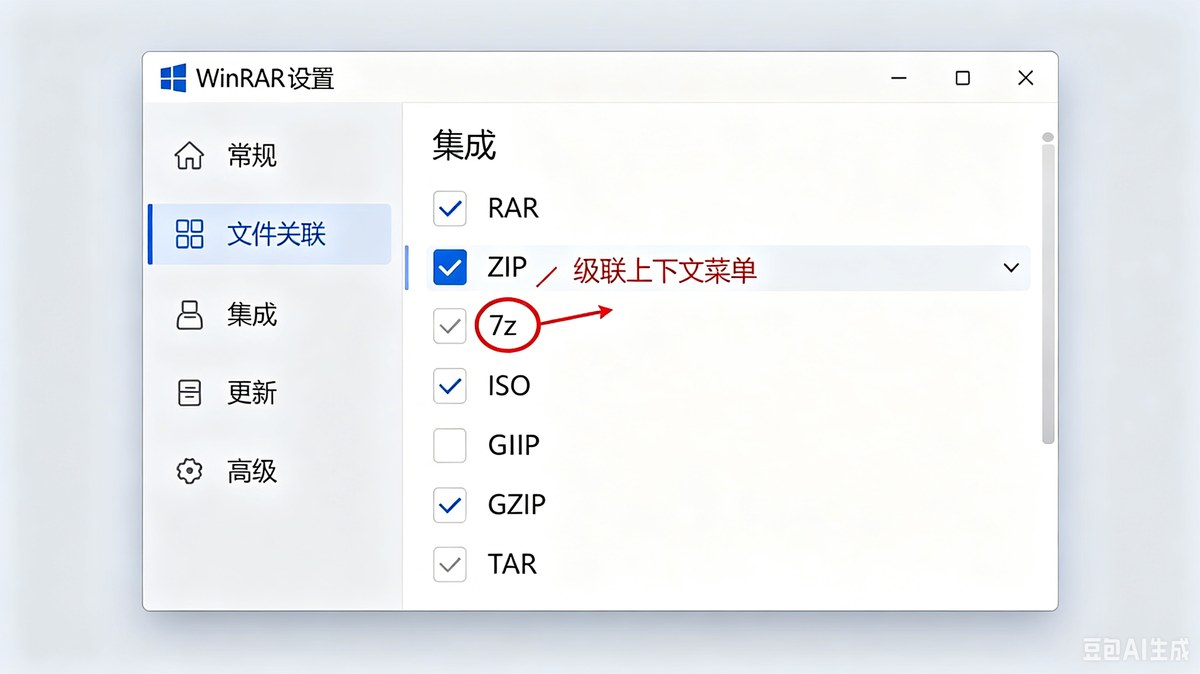
- 层叠右键菜单(Cascaded context menus)——这决定右键菜单是否显示
- 下面把你要关联的文件格式都勾上:RAR、ZIP、7z、TAR、GZ 等
- 点确定关闭
完成之后随便找个 RAR 文件右键看看——菜单应该回来了。
如果"综合"选项卡是灰色的点不了: 说明你用的是 WinRAR 的免安装版或者权限不够。右键 WinRAR 图标 → 以管理员身份运行 → 再去改设置。
另一个容易被忽略的设置: 有些精简版 WinRAR 或者绿色版,“综合"选项卡里的项目会比官方版少。如果你用的是某个软件下载站下的"去广告精简版”,右键菜单功能可能被砍掉了——建议换官方原版。
验证是否生效: 改完设置后不需要重启电脑。随便在桌面右键一个 RAR 文件,菜单应该立刻出现。如果没出现,右键桌面空白处 → 刷新,或者直接下一步。
方法二:Windows 外壳扩展重置
方法一没解决问题的话,可能是 Windows 外壳扩展(Shell Extension)出了问题。WinRAR 的右键菜单是通过注册在系统里的外壳扩展实现的,如果这个扩展被禁用、注册失败、或者被安全软件拦截,菜单就出不来。
这种情况最常见于 Windows 大版本更新之后(比如 Win10 升 Win11,或者 22H2 升 23H2),系统更新过程中有时会把第三方外壳扩展暂时禁用。
操作步骤:
第一步 — 重启资源管理器:
- 关闭所有资源管理器窗口
- 按 Ctrl+Shift+Esc 打开任务管理器
- 在"进程"列表里找到"Windows 资源管理器"
- 选中它 → 右下角点"重新启动"(Win11)或右键 → 重新启动(Win10)
- 桌面和任务栏会闪一下然后恢复——这是正常的
重启资源管理器后,WinRAR 的外壳扩展会重新加载一次。很多情况下菜单直接就回来了。
第二步 — 重新注册 DLL(第一步不行再试这个):
以管理员身份打开命令提示符(或 PowerShell、Windows Terminal):
- Win+R → 输入
cmd→ Ctrl+Shift+Enter(以管理员运行)
在命令行中输入:
regsvr32 "C:\Program Files\WinRAR\rarext.dll"
如果 WinRAR 装在别的盘(比如 D 盘或 Program Files (x86)),换成你的实际安装路径。如果你不确定路径,在开始菜单右键 WinRAR → 打开文件位置 → 看地址栏的路径。
看到"rarext.dll 中的 DllRegisterServer 成功"提示后:
- 重启资源管理器(按第一步的方法)
- 或者直接重启电脑
这个 DLL 是干嘛的: rarext.dll 就是 WinRAR 的右键菜单扩展文件。它是 Windows 外壳扩展的标准实现——当你在文件上右键时,Windows 会调用这个 DLL 来生成"解压到…““添加到压缩文件…“等菜单项。如果这个 DLL 注册失败,菜单就不出现。
方法三:文件关联修复
右键菜单回来了,但双击 RAR 文件打开的不是 WinRAR?这是文件关联(file association)出了问题——Windows 不知道该用哪个程序打开 .rar 文件。
这个问题经常发生在:装了新解压软件、Windows 更新、或者误操作了"打开方式"之后。
方法 A — 通过 WinRAR 设置修复(最推荐,因为一步搞定):
- 打开 WinRAR
- 顶部菜单:选项 → 设置 → 综合
- 在"关联文件类型"区域,把你需要的格式全部勾选:RAR、ZIP、7z、TAR、GZ、ISO 等
- 点确定
这个方法的好处是:不仅修复双击打开,同时修复图标显示和右键菜单——三合一。
如果发现关联格式的勾选框全是灰色的: 说明 WinRAR 不是以管理员身份运行的。右键 WinRAR 快捷方式 → 以管理员身份运行 → 重新设置。
方法 B — 通过 Windows 设置修复(Win10/Win11 略有不同):
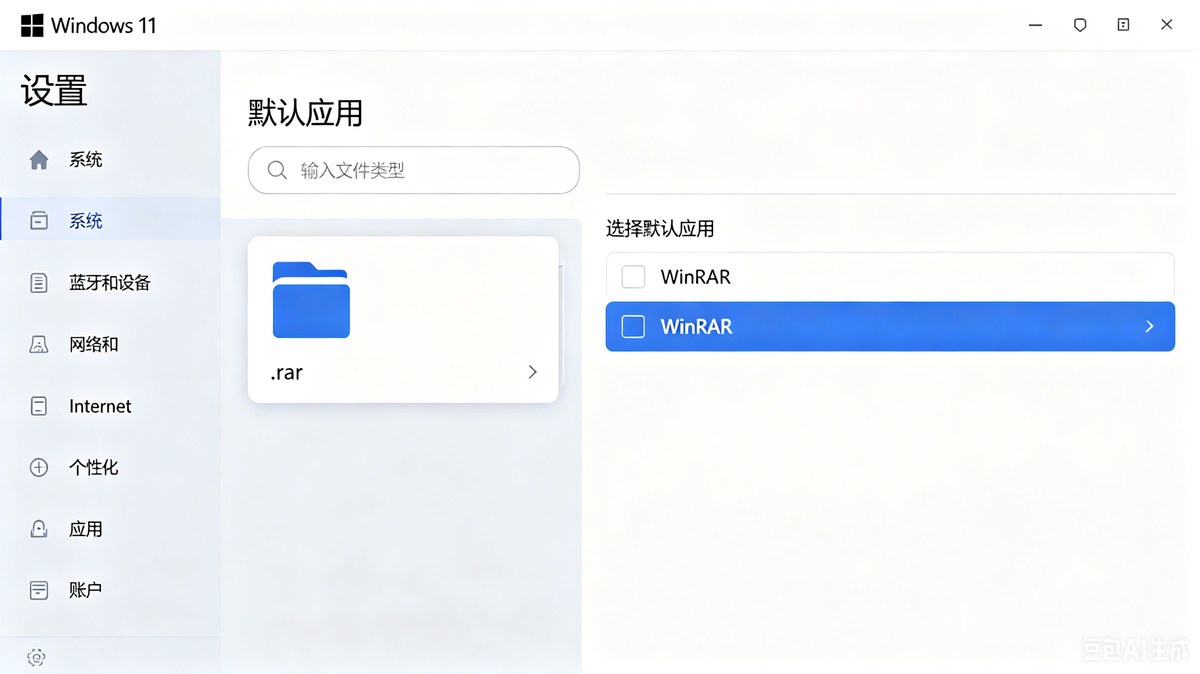
Win11: 设置 → 应用 → 默认应用 → 在搜索框输入 “.rar” → 点击当前关联的程序 → 在列表中选择 WinRAR → 确定。
Win10: 设置 → 应用 → 默认应用 → 拉到最下面点"按文件类型指定默认应用” → 找到 .rar → 选择 WinRAR。
方法 C — 通过右键菜单修复(适合只修个别格式): 右键任意 .rar 文件 → 打开方式 → 选择其他应用 → 在列表中找到 WinRAR → 勾选"始终使用此应用打开 .rar 文件” → 确定。
如果 WinRAR 不在列表里,点"更多应用"向下滚,或者点"在这台电脑上查找其他应用"手动定位到 C:\Program Files\WinRAR\WinRAR.exe。
图标变白/变空白的修复: 有时候关联对了但图标还是白色方块。原因是 Windows 图标缓存出了问题。修复方法:
- Win+R → 输入
%localappdata%→ 回车 - 在打开的文件夹里找到
IconCache.db文件(可能隐藏了,需要在查看里勾选"隐藏的项目”) - 删除 IconCache.db
- 重启资源管理器(任务管理器 → Windows 资源管理器 → 重新启动)
删除图标缓存后 Windows 会自动重建,图标就恢复了。
方法四:排查第三方冲突
同时装多个解压软件很常见——WinRAR 解 RAR,7-Zip 解 7z,Bandizip 看图。但它们的文件关联会互相抢。
后装的覆盖先装的。 这是 Windows 文件关联机制的规则——谁最后注册某个文件格式的关联,谁就是默认程序。
典型冲突场景:
- 装了 7-Zip 后,.rar 文件变成 7-Zip 的图标,右键菜单也变成 7-Zip 的
- 装了 Bandizip 后,.zip 文件被 Bandizip 接管
- 装了 PeaZip 后,.7z .tar .gz 全被 PeaZip 关联
解决思路: 确定一个"主力"软件管所有常见压缩格式,其他软件只保留自己独有的格式。
我的推荐配置(兼顾功能和避免冲突):
| 软件 | 保留关联的格式 | 取消关联的格式 |
|---|---|---|
| WinRAR | RAR、ZIP、7z、TAR、GZ | — |
| 7-Zip | —(只用它的 7z 兼容性检查) | RAR、ZIP(取消勾选) |
| Bandizip | — | 全部取消,只用看图功能 |
各软件取消关联的操作路径:
- 7-Zip: 打开 7-Zip File Manager → 工具 → 选项 → 系统 → 取消勾选你想保留给 WinRAR 的格式 → 确定
- Bandizip: 设置 → 关联 → 取消勾选
- PeaZip: 选项 → 设置 → 文件关联 → 取消不需要的格式
操作完成后,回到 WinRAR 按方法一重新勾选你想让它关联的格式。记住:最后勾选的那个生效。
方法五:注册表手动修复(最后一招,非必要不用)
前面四个方法都试了还不行,说明注册表里 WinRAR 的外壳扩展项可能损坏或缺失了。
先确认是不是注册表的问题:
- Win+R → 输入
regedit→ 回车 - 导航到:
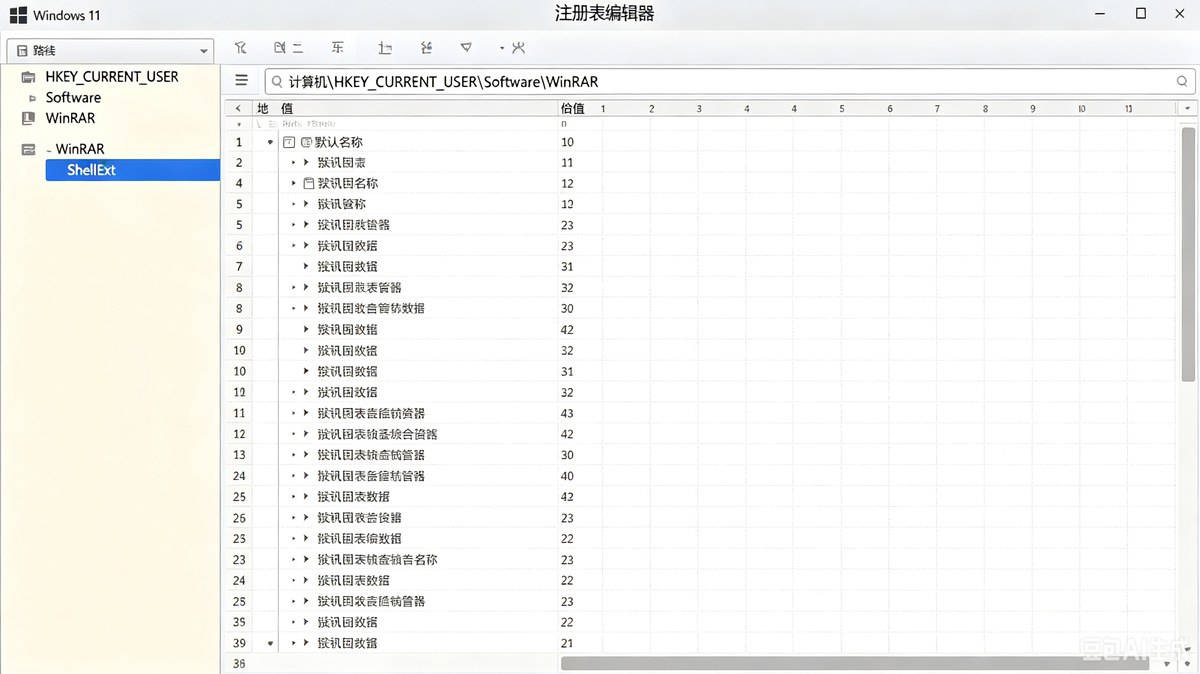
HKEY_CURRENT_USER\Software\WinRAR - 看看右侧有没有
ShellExt相关的键值 - 再导航到:
HKEY_CLASSES_ROOT\CLSID\\{B41DB860-8EE4-11D2-9906-E49FADC173CA}- 如果这个 CLSID 整个键都不存在,说明 WinRAR 的外壳扩展从未成功注册过
最快的修复方式:卸载 → 重启 → 重装
为什么推荐重装而不是手动改注册表?WinRAR 的注册表项分布很散——文件关联在 HKEY_CLASSES_ROOT,外壳扩展在 CLSID,用户设置在 HKEY_CURRENT_USER,还有 HKEY_LOCAL_MACHINE 里的安装信息。手动改容易漏掉某个,花二十分钟还不一定修好。
重装只花两分钟,安装程序会自动重建所有注册表项:
- 设置 → 应用 → 已安装的应用 → 搜索 WinRAR → 卸载
- 重启电脑(这步很重要——清理内存中的外壳扩展缓存)
- 从 win-rar.com 下载最新版 WinRAR
- 安装时注意:在"外壳整合设置"(Shell integration)步骤,确保勾选了所需选项
- 安装完成后右键任意 RAR 文件验证
重装会不会丢设置? WinRAR 的用户配置(压缩配置文件、历史记录等)存储在 %APPDATA%\WinRAR 文件夹里,卸载时不会删除。重装后你的设置还在,不需要重新配置。
快速排查流程
右键菜单没了?
    ↓
第一步 → WinRAR 选项→设置→综合→勾选层叠右键菜单
    ↓ 还不行
第二步 → 重启 Windows 资源管理器(任务管理器里操作)
    ↓ 还不行
第三步 → 管理员运行 regsvr32 rarext.dll
    ↓ 还不行
第四步 → 检查是否有其他压缩软件冲突
    ↓ 还不行
第五步 → 卸载 WinRAR → 重启 → 重装最新版
这五步走完基本没有修不好的。如果你到了第五步还没解决,问题可能不是 WinRAR 的事——检查一下系统是否有第三方右键菜单管理工具(比如 RightMenuMgr、ShellExView、ContextMenuManager 等),它们可能在主动禁用某些右键项目。
特殊情况:Win11 的新版右键菜单
Windows 11 那个"折叠"的新版右键菜单(点右键要再点"显示更多选项"才看到完整菜单),本身就会把 WinRAR 的菜单项藏在"更多选项"下面。这不是 Bug,是 Win11 故意的设计。
如果你想在 Win11 的第一层右键菜单里直接看到 WinRAR 选项:
方法一(Win11 最新版支持): WinRAR 7.0 及以上版本已经适配了 Win11 新版右键菜单,装完自动出现在第一层。如果你还在用 WinRAR 6.x,升级到 7.0 即可。
方法二(手动改注册表,直接恢复经典右键菜单):
Win+R → regedit → 导航到:
HKEY_CURRENT_USER\Software\Classes\CLSID\{86ca1aa0-34aa-4e8b-a509-50c905bae2a2}\InprocServer32
如果这个路径不存在,手动创建。然后把 InprocServer32 的默认值设为空。重启资源管理器后,右键菜单恢复成经典样式,WinRAR 选项直接显示在第一层。
说实话,Win11 这个"折叠右键"的设计确实烦人。如果你经常用压缩功能,恢复经典右键菜单是最省事的。
相关阅读
- RAR 文件打不开怎么办?8 种原因逐个排查 一次搞定
- RAR 压缩包损坏打不开怎么修复?2026 年完整修复教程
- WinRAR 解压慢怎么解决?5 个优化设置瞬间提速
- RAR 文件怎么压缩?2026年WinRAR创建压缩包完整教程与高级压缩技巧
- WinRAR 弹窗广告怎么关闭?3 种方法永久去除购买提示
相关推荐:RAR压缩解压 · WinRAR解压工具 · 压缩文件修复