⚠️ 本文基于 2026 年最新工具编写。压缩包损坏的修复成功率取决于损坏程度,不是所有损坏都能修复。
RAR 压缩包损坏:先判断原因
我之前下载了一个2GB的游戏安装包,解压到99%突然报错"CRC校验失败"——白等了半小时的下载。后来发现是下载过程中WiFi断了几秒导致文件不完整,重新用迅雷下载后就正常了。
压缩包损坏的常见原因和判断方法:
| 原因 | 概率 | 特征 | 可修复性 |
|---|---|---|---|
| 下载不完整 | 40% | 文件大小比预期小 | ❌ 重新下载 |
| 网络传输错误 | 25% | CRC校验失败 | ⚠️ 重新下载或修复 |
| 存储介质损坏 | 15% | 特定位置报错 | ⚠️ 部分修复 |
| 压缩时出错 | 10% | 所有文件都无法解压 | ❌ 无法修复 |
| 文件头损坏 | 5% | 打开就报错 | ✅ 修复率高 |
| 被病毒感染 | 5% | 杀毒软件报警 | ❌ 删除文件 |
说实话,最常见的原因就是下载不完整和网络传输错误——遇到压缩包损坏,先重新下载一次就有50%以上的概率直接解决,比折腾修复工具快多了。
方法一:WinRAR 内置修复(首选)
WinRAR 自带修复功能,是第一选择:
- 打开 WinRAR(不是双击压缩包,是打开 WinRAR 程序)
- 在文件列表中定位到损坏的 RAR 文件
- 选中文件→点击工具栏"修复"按钮(或按 Alt+R)
- 选择修复类型:RAR
- 选择修复后文件的保存位置
- 点击确定开始修复
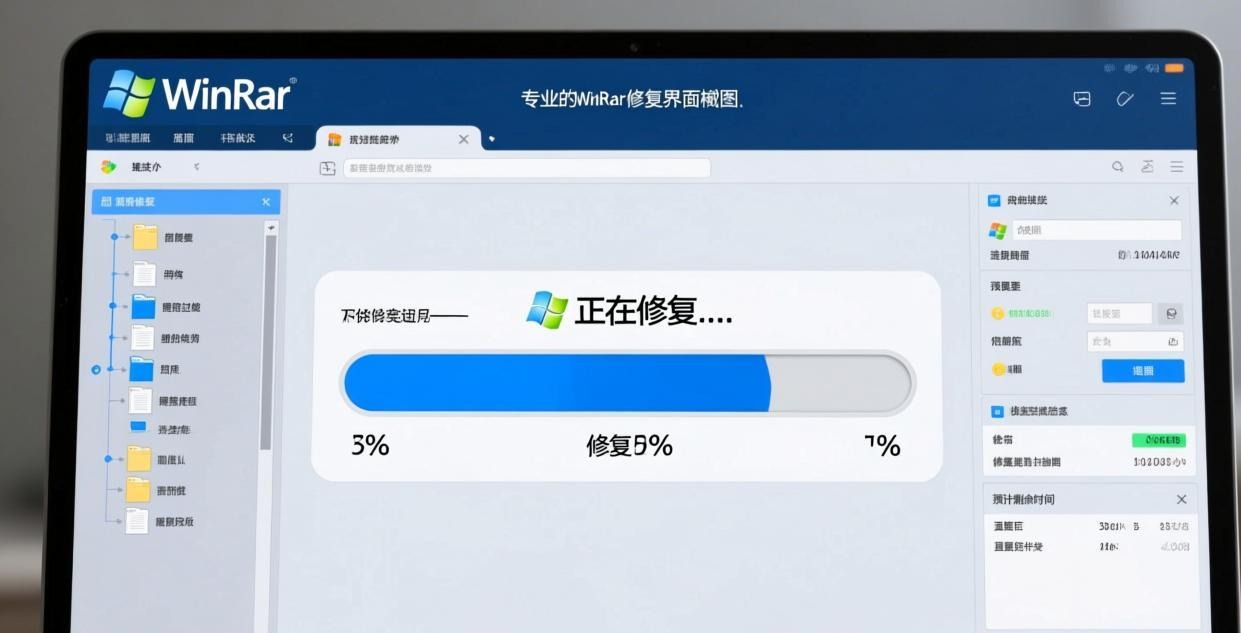
修复完成后 WinRAR 会生成一个新的修复文件 recovered.xxx.rar,原始的损坏文件不会被修改和覆盖。打开修复后的文件检查里面的内容是否完整可用——有时候修复成功但部分文件内容可能有损坏。
WinRAR 内置修复对文件头损坏和恢复记录损坏这两种情况效果最好,对数据区域的损坏效果有限。关于 WinRAR 的基本使用方法,参考 WinRAR 使用教程 和 WinRAR 下载。
方法二:重新下载(最被低估的方法)
如果压缩包是下载来的,修复之前先试重新下载:
- 换一个下载源(如果有多个镜像)
- 使用下载工具(IDM/迅雷)而不是浏览器直接下载
- 下载完成后校验MD5/SHA256值
我之前帮朋友修一个"损坏"的压缩包,折腾了半天各种修复工具都没用。后来重新用IDM下载了一次,解压完全正常——原来就是第一次用浏览器下载不完整导致的。所以在折腾修复工具之前,先重新下载一次试试,有50%的概率直接解决。
方法三:专业修复工具
WinRAR 内置修复搞不定的时候,试试专业工具:
Advanced RAR Repair
- 支持所有版本的 RAR 压缩包
- 可以修复大文件(4GB+)
- 批量修复功能
- 有免费试用版(修复后显示部分内容)
DataNumen RAR Repair
- 修复成功率高
- 支持分卷压缩包修复
- 修复前可以预览可恢复的文件
- 付费软件
DiskInternals ZIP Repair
- 免费
- 主要修ZIP但也能处理部分RAR
- 界面简单,适合新手
| 工具 | 价格 | 修复率 | 大文件 | 分卷修复 |
|---|---|---|---|---|
| WinRAR 内置 | 免费 | 30-50% | ✅ | ❌ |
| Advanced RAR Repair | 试用/付费 | 50-70% | ✅ | ✅ |
| DataNumen RAR Repair | 付费 | 60-80% | ✅ | ✅ |
| ZIP Repair | 免费 | 30-40% | ⚠️ | ❌ |
更多修复工具参考 RAR 打不开解决方案 和 RAR 解压错误修复。
方法四:命令行修复(高级用户)
WinRAR 的命令行版本 rar.exe 也支持修复:
rar r -y damaged.rar
参数说明:
r:修复模式-y:所有确认默认选是- 修复结果保存在同目录下
命令行修复和GUI修复效果一样,但适合批量处理和脚本自动化。
分卷压缩包的修复
分卷压缩包(.rar/.r00/.r01…)损坏的处理方式和普通压缩包不同:
单卷损坏:
- 只影响该卷内的文件
- 其他卷的文件通常可以正常解压
- 尝试只解压未损坏的卷
第一卷(.rar)损坏:
- 影响最大——文件头信息在第一卷
- 必须先修复第一卷才能解压其他卷
- 用 WinRAR 修复第一卷后再解压全部
修复方法:
- 先修复损坏的卷文件
- 确保所有分卷在同一个文件夹
- 修复后统一解压
分卷压缩的建议:压缩时一定要添加恢复记录(Recovery Record),这样即使部分卷文件损坏也能用 WinRAR 自动修复恢复。恢复记录会稍微增加文件体积(通常3-5%),但换来的是数据安全保障。参考 RAR 分卷压缩教程 和 RAR 分卷解压教程。
损坏压缩包的数据抢救
如果修复工具都搞不定,最后一招——手动提取能提取的文件:
- 用 WinRAR 打开损坏的压缩包
- 选择能看到的文件(没报错的)
- 按住 Ctrl 逐个选择完整文件
- 解压选中的文件到新位置
- 跳过报错的文件
这个方法不能修复已经损坏的文件,但至少能抢救出未损坏部分的文件数据——能救多少是多少。我之前用这种方法从一个3GB损坏压缩包里抢救出了约80%的文件——损坏的只有几个大视频文件,文档和图片大部分都成功提取出来了,比全部丢失好得多。
关于 WinRAR 的更多功能,参考 WinRAR 去广告版 和 WinRAR 替代工具。

预防压缩包损坏的最佳实践
修复是补救,预防才是根本:
- 压缩时添加恢复记录:WinRAR 压缩时→高级→设置恢复记录(3-5%),这样即使文件部分损坏也能修复
- 大文件分卷压缩:每个分卷不超过500MB,单卷损坏不影响其他卷
- 压缩后校验哈希:用 MD5 或 SHA256 校验确保压缩包完整
- 多位置备份:本地+云盘双重备份,避免单点故障
- 使用稳定的下载工具:IDM/迅雷支持断点续传,比浏览器下载更可靠
- 定期检查重要压缩包:每隔几个月验证一次重要压缩包是否仍然完好——用 WinRAR 的"测试"功能(选中文件→按 Alt+T)快速检查。发现问题及早处理,等到需要用的时候才发现损坏就晚了
RAR vs ZIP 哪个更不容易损坏?
很多人问 RAR 和 ZIP 哪种格式更抗损坏,我做了个对比:
| 特性 | RAR | ZIP |
|---|---|---|
| 恢复记录 | ✅ 支持(压缩时嵌入冗余数据) | ❌ 不支持 |
| 内置修复 | ✅ WinRAR 自带修复功能 | ⚠️ 部分工具有 |
| 分卷容错 | ✅ 单卷损坏不影响其他卷 | ⚠️ 取决于工具 |
| CRC校验 | ✅ 每个文件独立校验 | ✅ 全局校验 |
| 压缩率 | 更高(同内容文件更小) | 较低 |
| 兼容性 | 需要WinRAR或第三方工具 | 系统自带支持 |
坦白讲,RAR 格式在数据安全性方面比 ZIP 格式更强——恢复记录功能是 ZIP 完全没有的独特特性。如果你特别在意数据的完整性和可修复性,压缩时优先选 RAR 格式。但 ZIP 的兼容性更好,Windows 和 Mac 系统都自带解压支持不需要安装任何额外软件,日常使用更方便。
压缩包损坏后的数据恢复时间估算
不同修复方法所需的时间差异很大:
| 方法 | 1GB压缩包 | 5GB压缩包 | 20GB压缩包 | 成功率 |
|---|---|---|---|---|
| 重新下载 | 取决于网速 | 取决于网速 | 取决于网速 | 50%+ |
| WinRAR修复 | 2-5分钟 | 5-15分钟 | 15-40分钟 | 30-50% |
| 专业修复工具 | 5-15分钟 | 15-60分钟 | 1-3小时 | 50-80% |
| 手动提取 | 5-10分钟 | 10-30分钟 | 30-60分钟 | 部分恢复 |
注意:修复时间主要取决于压缩包的总大小和损坏程度。严重损坏的文件修复时间可能更长,因为修复工具需要反复尝试不同的修复策略和数据恢复方法。修复过程中不要中断操作,否则可能导致修复文件也不完整。
手机端压缩包损坏修复
手机上遇到压缩包损坏怎么办?
安卓手机:用 ZArchiver 或 RAR for Android 打开损坏的压缩包→长按文件→选择修复选项。功能比电脑端弱很多,但基本的文件头修复可以处理。
iOS手机:iOS 系统对压缩包的处理能力比较受限。建议把损坏的压缩包通过AirDrop或其他方式传到电脑上用 WinRAR 修复,修好后再传回手机使用。iOS 上的压缩应用基本没有修复损坏压缩包的功能。
手机端修复的成功率普遍比电脑端低很多——手机APP的功能比较简化,而且大文件修复对手机的处理器和内存要求较高,容易卡顿甚至闪退。重要的压缩包文件还是建议传到电脑上用 WinRAR 处理更靠谱。
我现在的习惯是:所有重要的压缩包都加3%恢复记录+生成MD5校验文件一起保存。虽然文件会比不加密恢复记录稍微大一点(多3%左右),但万一损坏了能修回来,比数据彻底丢了强百倍。
本文基于 2026 年最新工具编写。压缩包损坏的修复成功率取决于损坏程度,建议重要数据做好备份预防。
本站为 RAR 压缩工具中文信息站,不推广任何特定产品,工具选择请根据自身需求判断。
相关推荐:RAR压缩解压 · WinRAR解压工具 · 压缩文件修复