RAR 文件损坏是压缩包使用者最头疼的问题之一。下载到一半网络断了、U盘传输中途拔出、网盘同步出错——这些情况都可能导致 RAR 文件损坏,解压时报错。
大多数人在文件损坏后才开始想办法修复,但更好的做法是提前预防。我之前因为网盘传输导致一个 2GB 的压缩包损坏,花了两天重新下载才恢复。如果当时添加了恢复记录,WinRAR 自动修复只需要几秒钟。RAR压缩解压工具很多,但恢复记录是 WinRAR 独有的功能,7-Zip 没有替代方案。WinRAR 提供了一个叫"恢复记录"的功能,可以在压缩时就嵌入冗余数据,文件损坏后用这些冗余数据自动修复。这篇文章把这个功能讲透。

恢复记录的工作原理
恢复记录的本质是冗余数据——WinRAR 在压缩文件的同时,额外计算并写入一部分冗余信息。这些冗余信息和压缩数据有关联,当压缩数据部分损坏时,WinRAR 可以通过冗余数据反推出原始数据。
你可以把恢复记录理解为给压缩包买了一份"保险":
- 没有恢复记录 → 压缩包损坏 = 数据丢失,只能尝试第三方修复工具。第三方修复工具的成功率远低于恢复记录,而且通常是收费软件。所以对于重要文件,恢复记录是最经济有效的保护方案。
- 有恢复记录 → 压缩包轻微损坏 = WinRAR 自动修复,数据完整恢复
恢复记录能处理的是数据层面的损坏(文件内容中的某些字节出错或丢失),不是文件系统层面的损坏(整个文件被删除或截断为 0 字节)。后者的恢复记录也无能为力。
常见的数据层面损坏场景包括:下载中断导致文件尾部丢失、U盘传输时拔出导致写入不完整、硬盘坏道导致局部数据读取错误、网盘同步冲突导致文件被覆盖。这些场景下,3%的恢复记录基本都能处理。
怎么添加恢复记录
方法一:压缩时添加(推荐)
- 打开 WinRAR,选择要压缩的文件或文件夹
- 点击工具栏的"添加"按钮(或右键 → 添加到压缩包)
- 在弹出的对话框中,点击"常规"选项卡右侧的"压缩方式"下拉框
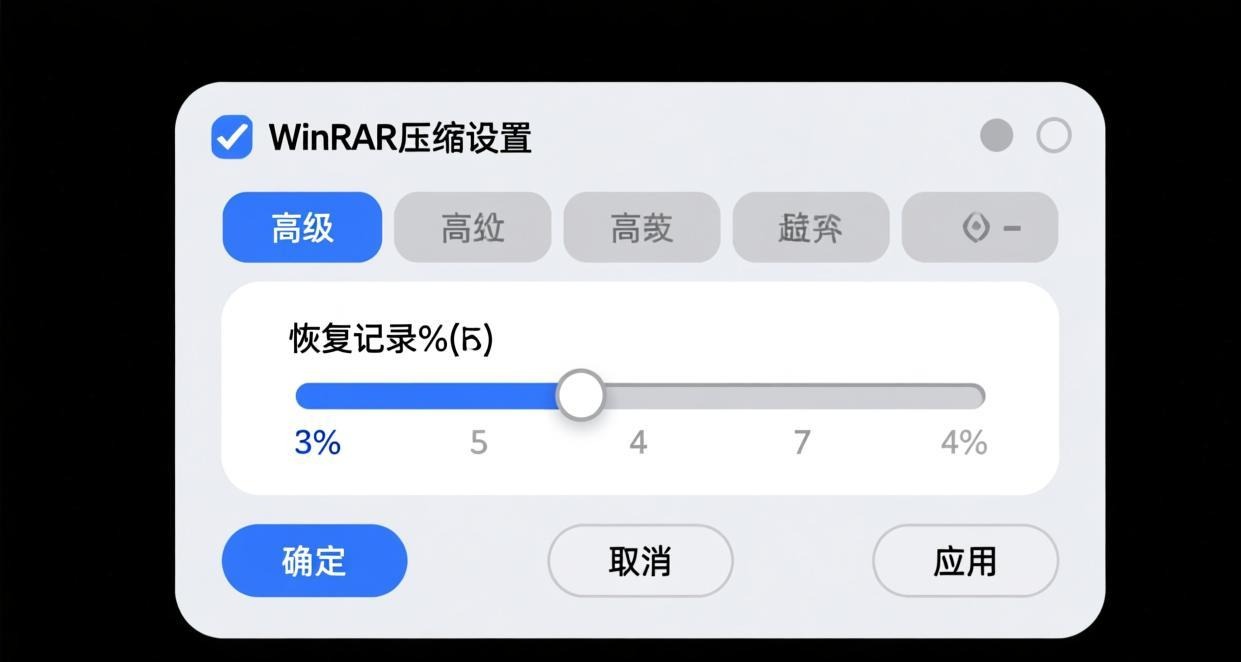
- 切换到"高级"选项卡,找到"恢复记录"区域
- 勾选"添加恢复记录",设置恢复记录百分比
- 点击确定开始压缩
方法二:对已有 RAR 添加恢复记录
如果你已经有了一个没有恢复记录的 RAR 文件,想给它补上:
- 用 WinRAR 打开这个 RAR 文件
- 点击工具栏的"修复"按钮 → 选择修复保存位置
- 修复完成后会生成一个
_fixed.rar或rebuild.xxx文件 - 不对——这个方法是修复,不是添加恢复记录
正确的方法是:重新压缩。对已有 RAR 添加恢复记录需要先解压再重新压缩,在压缩时勾选"添加恢复记录"。这有点麻烦,但 WinRAR 没有提供直接给已有 RAR 添加恢复记录的功能。
所以最佳实践是在第一次压缩时就加上恢复记录,不要事后补救。尤其是要通过网盘或邮件传输的压缩包,传输过程中损坏的概率比本地存储高得多。建议养成习惯:几乎每次压缩重要文件时都勾选恢复记录,把它当作标准流程的一部分。
恢复记录大小怎么选?
WinRAR 的恢复记录可以设置为压缩包体积的 1% 到 10%。选多少合适?
| 文件重要性 | 压缩包大小 | 推荐恢复记录 | 额外体积 |
|---|---|---|---|
| 一般文件 | <100MB | 不需要 | 0 |
| 较重要文件 | <100MB | 1% | ~1MB |
| 较重要文件 | 100MB-1GB | 1-2% | 1-20MB |
| 重要文件 | 1GB-10GB | 3% | 30-300MB |
| 非常重要文件 | >10GB | 3-5% | 300MB-500MB |
上面的表格只是参考值,实际设置时要综合考虑传输环境和文件重要性。举个例子:你要通过邮件发送1GB的项目文件给客户,邮件附件中途可能损坏,设3%恢复记录增加30MB,但能避免客户收到损坏文件后反复要求重发的麻烦。30MB的代价换来的是确定性的保障。
选择原则:
- 日常使用:如果只是备份一些不太重要的文件(电影、音乐、游戏),不需要恢复记录。损坏了重新下载或备份一份就行。
- 工作文档:3% 是最佳平衡点。能修复大部分传输损坏,额外体积也可接受。
- 传输可靠性差的环境:如果经常通过不稳定网络传输文件(比如跨国传输、移动网络),恢复记录设到 5% 更保险。
- 不要设 10%:除非文件极其重要且传输环境极差。10% 的恢复记录对大文件来说体积增加太多了。
分卷压缩的恢复记录
分卷压缩(把大文件拆成多个小文件)是 RAR 的常用功能。分卷压缩 时也可以添加恢复记录,但有几点需要注意:
每个分卷独立包含恢复记录:设 3% 的恢复记录意味着每个分卷都有 3% 的冗余数据。如果压缩成 10 个分卷,总共的恢复记录体积就是单个分卷体积的 30%。
可以修复单个分卷:如果分卷 A 损坏了,只需要分卷 A 的恢复记录就能修复。不需要依赖其他分卷。这是分卷恢复记录的最大优势——一个分卷坏了不影响其他分卷。
建议降低比例:分卷数量多时,恢复记录比例建议降到 1-2%。因为每个分卷都增加了体积,10 个分卷 × 3% = 30% 的总额外体积太高了。

怎么测试恢复记录是否生效
添加恢复记录后,你可能想验证它是否真的管用。可以通过以下方法模拟损坏场景:
手动测试:
- 创建一个有恢复记录的 RAR 文件
- 用十六进制编辑器(如 HxD)打开这个文件
- 随意修改几个字节(模拟损坏)
- 保存后尝试解压 → 应该会报错
- 用 WinRAR 打开 → 点击"修复"
- 修复完成后打开修复后的文件 → 检查内容是否完整
如果修复成功且文件内容完好,说明恢复记录工作正常。
注意:测试后记得用原始备份替换被修改的文件,不要实际使用手动损坏过的压缩包。
测试过程中你会发现,少量字节的损坏(比如1-2个字节)WinRAR通常能无缝修复,甚至不需要恢复记录——CRC校验可以发现但不能修复,但 WinRAR 本身在解压时有一定的容错能力。恢复记录的真正价值在于处理大面积损坏——比如一个1GB的压缩包中有几MB的数据损坏,没有恢复记录就只能重新下载,有恢复记录则几秒钟修复完成。
恢复记录 vs 校验和
很多人把恢复记录和校验和搞混,它们是完全不同的东西:
| 特性 | 恢复记录 | 校验和(CRC32) |
|---|---|---|
| 作用 | 修复损坏 | 检测损坏 |
| 能否修复文件 | ✅ 能 | ❌ 不能 |
| 是否自动生成 | ❌ 需手动开启 | ✅ 自动生成 |
| 体积影响 | 较大(1-10%) | 极小(可忽略) |
| WinRAR 自动包含 | 否 | 是 |
WinRAR 在压缩时自动给每个文件计算 CRC32 校验值。解压时如果 CRC 不匹配,WinRAR 会报错告诉你文件损坏了——但它不能修复。
恢复记录则需要手动开启,压缩包体积会增加,但损坏后可以修复。
最佳实践:两者配合使用。 恢复记录防损坏,校验和验完整性。如果压缩包体积不大、文件重要性一般,只靠 CRC32 就够了。如果文件很重要或传输环境不可靠,同时启用恢复记录。
常见问题补充
恢复记录会影响压缩速度吗? 会,但影响很小。恢复记录的计算过程和压缩过程类似,只是额外写入冗余数据。实际测试中,3% 恢复记录的压缩时间只比没有恢复记录慢 2-5%,基本感觉不到。
7-Zip 支持恢复记录吗? 不支持。恢复记录是 RAR 格式的专有功能。7-Zip 的 7z 格式没有类似的恢复记录机制,但 7z 自身的压缩算法比 RAR 更强,压缩率更高。权衡来看,7-Zip 和 WinRAR 各有优势——追求压缩率选 7-Zip,追求数据安全选 WinRAR。
如果你还不了解 RAR压缩基础操作,可以先看看压缩教程。如果 RAR 文件已经损坏但没有恢复记录,可以看看我们的 RAR 损坏修复教程,还有其他修复方法可以尝试。更多 RAR 工具 和技巧,可以在本站查看完整列表。
相关推荐:RAR压缩解压 · WinRAR解压工具 · 压缩文件修复