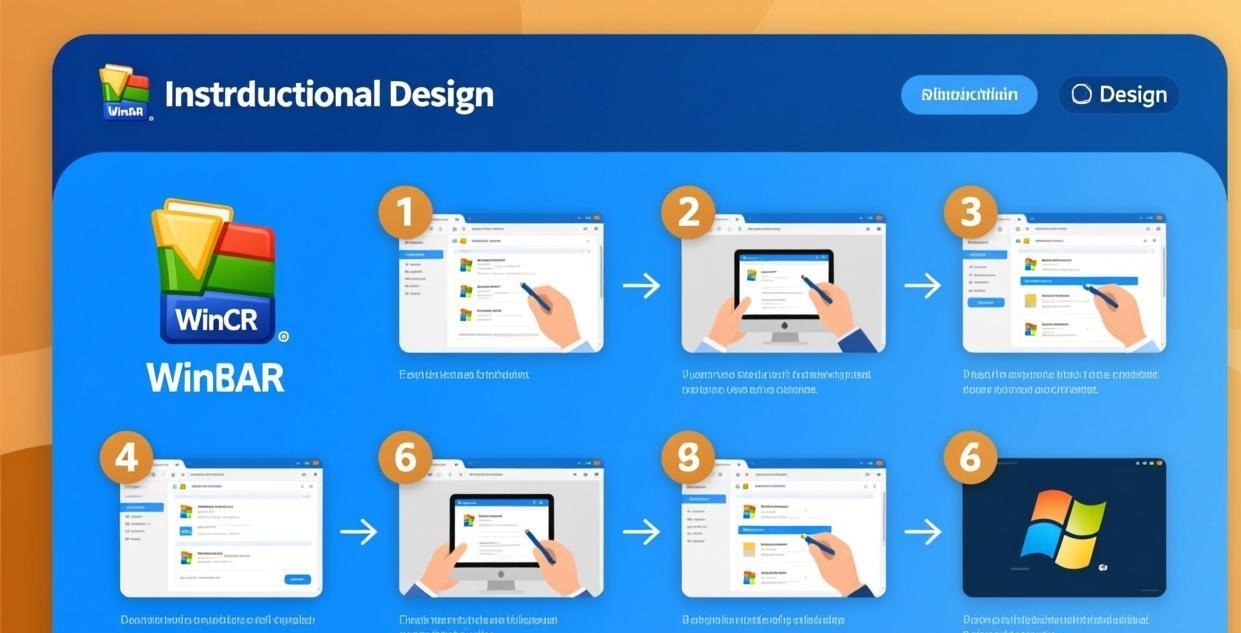
我帮公司新同事装 WinRAR 装了不下 20 次,每次都要解释"弹窗点关闭就行不影响使用"。干脆把完整教程写出来,以后直接发链接。
WinRAR 下载安装
下载
⚠️ 只从官网下载:百度搜索"WinRAR 下载"前排结果都是第三方推广版,安装后桌面多了浏览器和导航页。正确的下载地址:
- 国际版:win-rar.com
- 开发者官网:rarlab.com
- Mac 版:rarlab.com/download.htm
- 安卓版:Google Play 搜索"RAR"(RARLAB 官方出品)
下载入口详情看 RAR 解压软件官方下载,WinRAR 6.0 下载看 WinRAR 6.0 下载。
安装
- 双击安装包 → 选择安装路径(默认 C 盘就行,才 3.5MB)
- 勾选需要关联的格式(RAR 和 ZIP 至少勾上)
- 点确定 → 完成
安装完右键任意文件,菜单里出现 WinRAR 选项就说明装好了。
关于购买提示弹窗
Windows 版 WinRAR 每次打开主程序会弹一次购买提示。点"关闭"就行,功能完全不受限——这是无限试用期不是试用版。右键操作(右键解压/压缩)不会弹窗,日常用右键操作几乎看不到弹窗。Mac 版完全没有弹窗。
觉得弹窗烦的可以改用 7-Zip 日常解压,需要创建 RAR 时再用 WinRAR。两个不冲突。替代软件对比看 WinRAR 免费替代软件。
Windows 电脑解压步骤
方法一:右键解压(最常用)
- 右键点击 RAR 文件
- 选"解压到当前文件夹"→ 文件解压到 RAR 同目录
- 或选"解压到 xxx 文件夹"→ 自动创建文件夹再解压
90% 的情况用方法一就够了。
方法二:WinRAR 窗口解压
- 双击 RAR 文件打开 WinRAR 窗口
- 可以预览压缩包内的文件列表
- 选中需要的文件拖到目标文件夹(只解压部分文件时用这个方法)
方法三:命令行解压
"C:\Program Files\WinRAR\UnRAR.exe" x archive.rar C:\output\
适合批处理脚本和自动化任务。
Windows 电脑压缩步骤
- 右键点击文件或文件夹 → “添加到压缩文件…”
- 选择压缩格式(RAR 或 ZIP)
- 选择压缩等级(日常选"标准",存档选"最好")
- 需要加密点"设置密码",需要分卷填"分卷大小"
- 确定
关于压缩格式选择:发给别人用 ZIP(兼容性好),自己存档用 RAR(压缩率高+可修复)。发客户用 ZIP 他们双击就能打开,发同事用 RAR 更省空间。格式详细对比看 RAR vs ZIP。
压缩等级实测:500MB 文档文件夹,标准压缩 45 秒出 185MB,最好压缩 2 分钟出 170MB。日常用标准就够了,多花 1 分半只多省 15MB 不划算。长期存档再用"最好"。
Mac 电脑使用 WinRAR
Mac 版 WinRAR 界面和 Windows 版不同,没有右键菜单集成,需要拖放操作:
- 打开 WinRAR Mac 版
- 把 RAR 文件拖到 WinRAR 窗口
- 点"解压到"选择目标位置
压缩操作:打开 WinRAR → 点"+" → 选择文件 → 设置格式和参数 → 点"确定"。
Mac 版完全免费无弹窗,比 Windows 版体验更好(没有购买提示)。Mac 解压详细教程看 Mac 解压 RAR 教程。
手机使用 WinRAR
安卓
Google Play 搜索"RAR"(开发者 RARLAB),这是 WinRAR 官方手机版。界面简洁零广告,支持 RAR/ZIP/7z 格式。
操作:打开 APP → 浏览到 RAR 文件 → 点击 → 选"解压到这里"。注意微信下载的文件默认在很深的子目录里,ZArchiver 比官方 RAR APP 浏览文件更方便。手机解压详细步骤看 手机解压 RAR 教程。
iPhone
iPhone 没有 WinRAR,用 iZip 替代(App Store 免费下载)。在"文件"APP 中长按 RAR 文件 → 共享 → 选 iZip → 自动解压。详细步骤看 手机怎么解压 RAR。
常见问题排查
右键菜单没有 WinRAR 选项:重装 WinRAR,安装时确保勾选了"集成 WinRAR 到外壳"选项。或者打开 WinRAR → 选项 → 设置 → 综合 → 勾选需要关联的格式。
解压报"CRC 校验失败":文件损坏或下载不完整。重新下载,或用 WinRAR 修复功能尝试修复。看 RAR 解压错误修复。
解压很慢:杀毒软件实时扫描是最大元凶,临时关闭杀毒再解压能快 3-5 倍。看 WinRAR 解压慢优化。
压缩后体积没变小:视频、图片、MP3 已经压缩过了,再压缩体积几乎不变。只有文档、代码、文本类文件压缩效果明显。
中文文件名乱码:压缩包是用日文/韩文系统创建的,编码不同导致乱码。用 Bandizip 打开(自动检测编码),或用 7-Zip 打开时手动选择编码。我收到过一个日本同事发的 RAR,文件名全是问号,用 Bandizip 自动识别 Shift-JIS 编码后正常显示。更多无广告解压软件看 免费 RAR 解压软件推荐。
装了 WinRAR 后 ZIP 文件默认用 WinRAR 打开:这是正常行为。如果你想让 ZIP 用系统自带打开,在 WinRAR 设置→综合→取消勾选 ZIP 格式。但我建议让 WinRAR 管理 ZIP——系统自带的 ZIP 功能很弱,不支持加密 ZIP 解压。
替代软件推荐看 WinRAR 免费替代软件,加密看 RAR 加密压缩教程,分卷看 RAR 分卷压缩解压教程。
常见问题
相关推荐:RAR压缩解压 · WinRAR解压工具 · 压缩文件修复