压缩文件可以让大文件变小、把多个文件打包成一个、还能加密保护隐私。这篇教你从零开始把普通文件压缩成 RAR 格式。
先了解 RAR 压缩格式优势
不同文件类型压缩效果差异很大,我用实测数据说话:
| 文件类型 | 原始大小 | RAR 标准压缩后 | 压缩率 |
|---|---|---|---|
| Word 文档 | 10MB | 2MB | 80% |
| 代码文件夹 | 100MB | 15MB | 85% |
| BMP 图片 | 50MB | 25MB | 50% |
| MP4 视频 | 500MB | 495MB | 1% |
文档和代码压缩效果最好(80-85%),视频和音乐本身已经是压缩格式,再压也省不了多少。更多压缩率对比看 RAR 和 ZIP 压缩率实测。
单文件压缩成 RAR 详细步骤
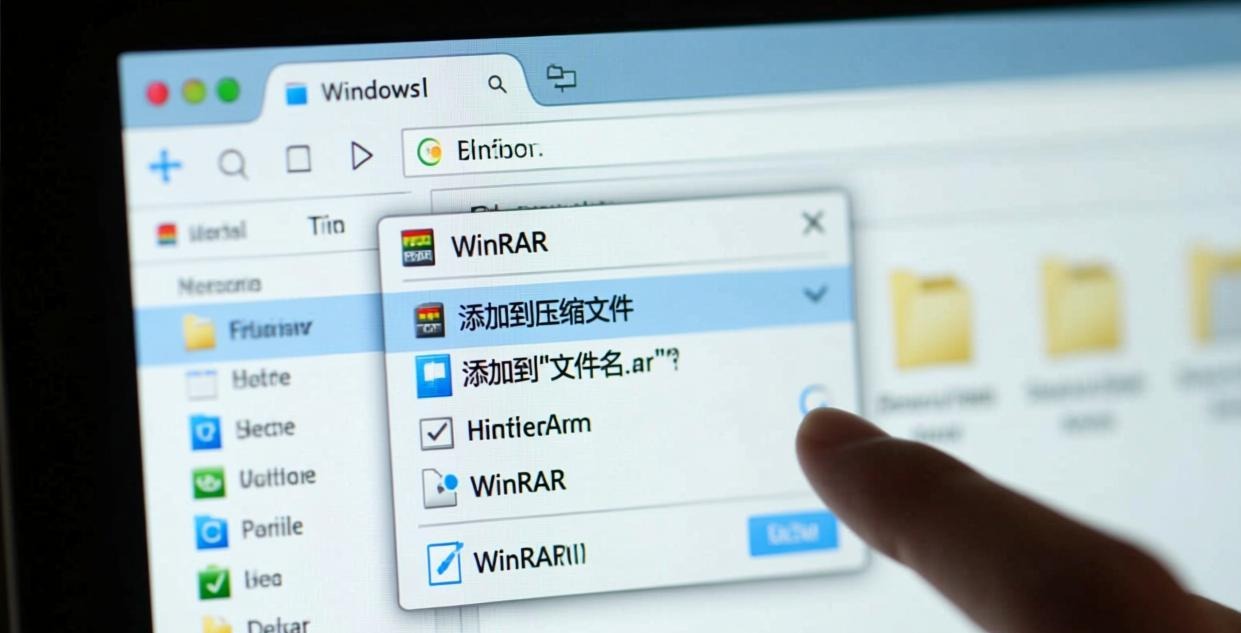
- 右键点击要压缩的文件
- 选择"添加到 压缩文件名.rar"(快速方式,默认设置)
- 或"添加到压缩文件…"(可自定义压缩等级、密码、分卷等)
快速方式和自定义方式的区别:快速方式用标准压缩等级,自动命名。自定义方式可以选择压缩等级、设置密码、添加分卷。
多个文件夹打包压缩 RAR 方法
- 按住 Ctrl 逐个点击要压缩的文件或文件夹
- 右键 → “添加到压缩文件…”
- 在"压缩文件名"中输入名称
- 点击确定
所有选中的文件会被打包成一个 RAR 文件。想一次打包整个文件夹也行——直接右键文件夹即可。
压缩时设置存储 / 压缩 / 固实模式区别
压缩等级
| 等级 | 速度 | 压缩率 | 适用场景 |
|---|---|---|---|
| 存储 | 最快 | 不压缩 | 只打包不压缩 |
| 最快 | 快 | 低 | 临时文件 |
| 标准 | 中等 | 中等 | 日常使用 |
| 较好 | 较慢 | 较好 | 长期存档 |
| 最好 | 最慢 | 最高 | 追求最小体积 |
大多数情况"标准"就够了。“最好"对文档类文件额外多压 5%-10%,但速度慢 3-5 倍,不常用。
固实压缩
固实压缩把所有文件当作一个数据流来压缩,重复内容只存一份。大量相似小文件(如代码、日志)效果最好,压缩率能再提升 5%-15%。
⚠️ 固实压缩的缺点:更新或删除其中任何一个文件都需要重写整个压缩包。如果压缩包损坏,可能丢失所有文件而不是只丢一个。
什么时候用固实:大量相似小文件 + 不需要修改压缩包内容 什么时候不用:需要经常增删文件的压缩包
压缩后大小太大怎么优化
- 提高压缩等级——从"标准"改为"较好"或"最好”,通常能再省 5%-15%
- 使用固实压缩——对相似文件效果明显
- 删除不需要的文件——压缩前先清理
- 使用分卷压缩——不是减小体积,但方便传输。详见 RAR 压缩分包方法
- 换 7z 格式——7-Zip 的 7z 格式压缩率比 RAR 稍高
新手快速上手操作总结
压缩三步走:右键 → 添加到压缩文件 → 确定。进阶可以调压缩等级、设密码、加分卷。日常用"标准"等级就行,存档用"最好"等级。创建 RAR 必须装 WinRAR,从 官方下载页面 获取。
什么文件适合压缩成 RAR
不同文件类型压缩效果差异很大。文档和代码压缩效果最好(80-85%),图片中等(30-50%),视频和音乐本身已经是压缩格式再压也省不了多少(1-3%)。所以如果你想把视频变小别指望压缩软件能做到——换编码格式(如 H.265)才是正解。
压缩前后的体积对比
实测数据帮助你判断是否值得压缩:
| 文件类型 | 原始大小 | RAR 标准压缩后 | 节省空间 | 是否值得压缩 |
|---|---|---|---|---|
| Word 文档 | 10MB | 2MB | 80% | 非常值得 |
| 代码文件夹 | 100MB | 15MB | 85% | 非常值得 |
| BMP 图片 | 50MB | 25MB | 50% | 值得 |
| JPG 图片 | 50MB | 48MB | 4% | 不太值得 |
| MP4 视频 | 500MB | 495MB | 1% | 不值得 |
| 已压缩的 ZIP | 100MB | 99MB | 1% | 不值得 |
压缩常见问题解答
压缩时提示磁盘空间不足?确保目标分区有足够空间,至少是原文件大小的 1.5 倍。压缩后文件大小为 0?检查是否选择了"存储"模式,存储模式只打包不压缩但文件大小不会变为 0。如果是 0 说明压缩过程出错了。更多压缩率对比看 RAR 和 ZIP 压缩率实测,加密压缩看 RAR 加密压缩教程。
压缩操作常见问题
压缩后体积没变小?检查三个原因:1)选择了"存储"模式只打包不压缩 2)文件本身就是已压缩格式(视频、JPG 图片、ZIP 文件)3)压缩等级太低切换到"标准"或"较好"。
压缩速度太慢?关闭其他占 CPU 的程序选择"标准"而非"最好"压缩等级。启用 WinRAR 多线程设置。大文件压缩到 SSD 而不是 HDD 速度差异明显。
压缩时磁盘空间不足?确保目标分区有原文件 1.5 倍以上空间。可以在 WinRAR 设置中修改临时文件夹路径。
压缩后的文件怎么分享
压缩完成后分享方式:微信直接发送(100MB 以内)、邮件附件(25MB 以内)、网盘分享链接(不限大小)、U 盘拷贝。超过平台限制的文件用分卷压缩拆分后发送。详见 RAR 压缩分包方法和RAR 分卷压缩解压教程。
压缩文件命名建议
压缩包命名建议包含以下信息:内容描述+日期+版本号。例如"项目报告-20260508-v2.rar"。这样日后查找时一目了然不用打开压缩包就知道里面是什么。避免用"新建压缩包1.rar"这种无意义的名称时间一长完全找不到。
创建 RAR 压缩包必须安装 WinRAR 从官方下载页面获取最新版。其他压缩软件如 7-Zip 和 Bandizip 只能解压 RAR 不能创建 RAR 这是 RARLAB 的专有技术限制。
常见问题
相关推荐:RAR压缩解压 · WinRAR解压工具 · 压缩文件修复