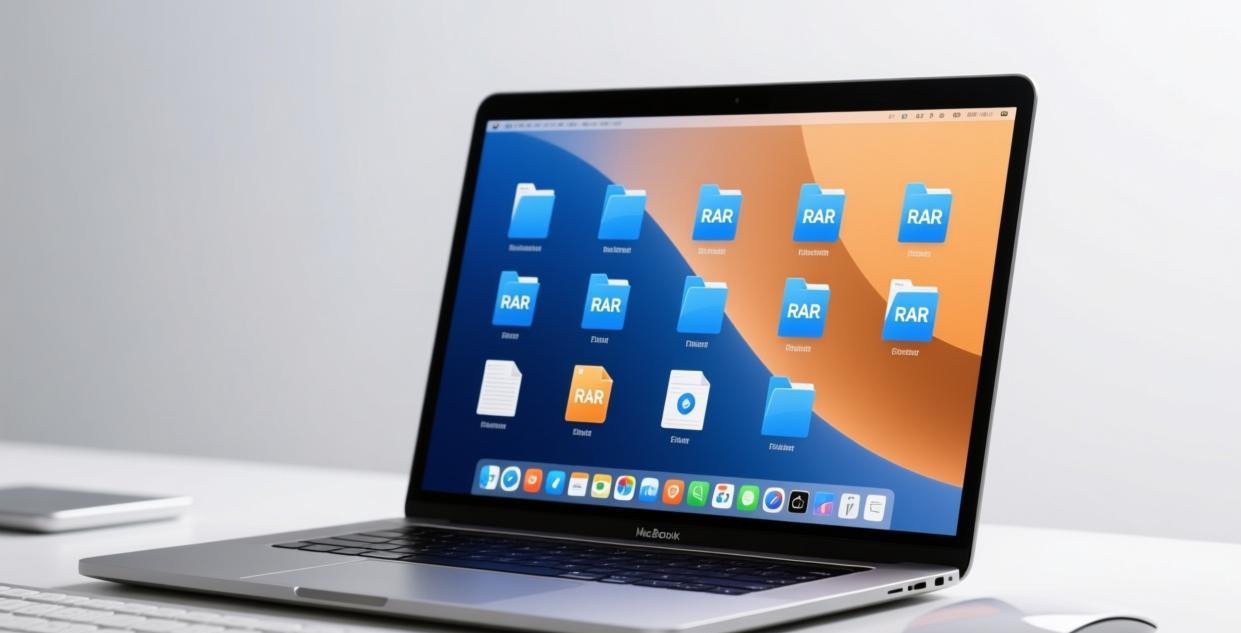
很多人买了 Mac 后第一次遇到 RAR 文件就懵了——双击没反应,系统不认识这个格式。别急,这不是你电脑的问题,Mac 确实原生不支持 RAR。
我用了三年 Mac,试过市面上所有 RAR 解压方案,这篇直接说结论:WinRAR Mac 版功能最全,The Unarchiver 最省事,终端 unrar 最极客。下面逐个实测。
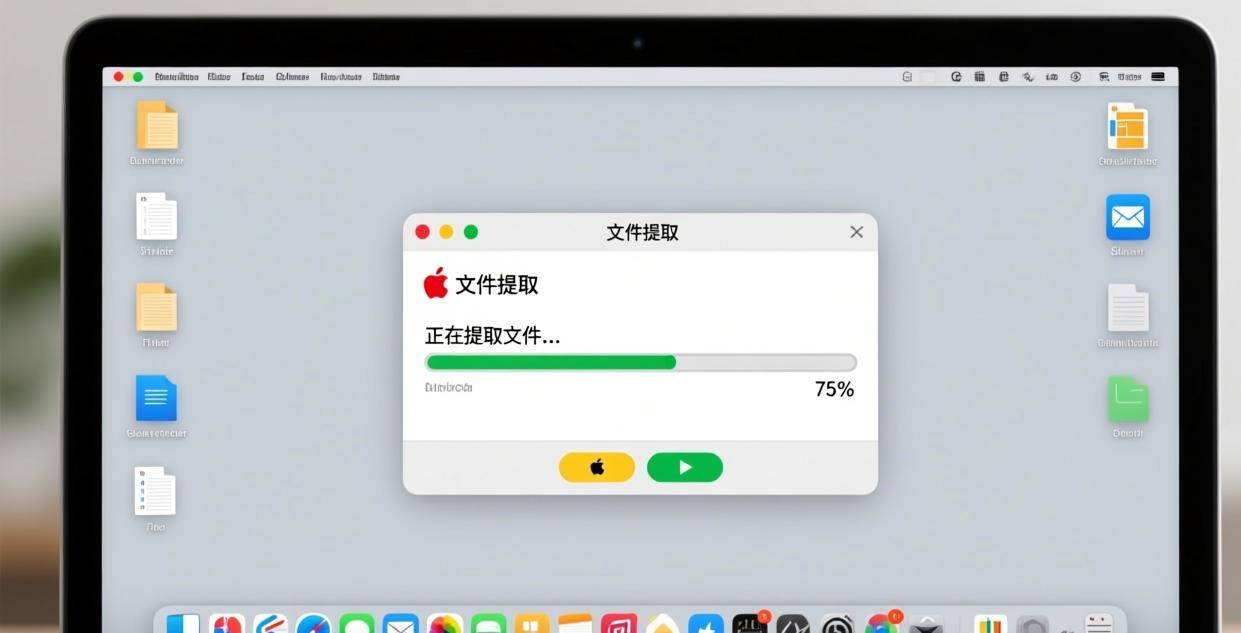
为什么 Mac 打不开 RAR
macOS 内置的归档实用工具只认 ZIP、TAR、GZ 这些开源格式。RAR 是 RARLAB 公司的专有格式,苹果没有拿到授权,所以系统层面不集成。
这不是 Mac 的缺陷——Windows 也不自带 RAR 支持,只是大部分人装电脑时 WinRAR 已经被预装了。
方法一:WinRAR Mac 版(推荐)
2024 年 WinRAR 终于出了官方 Mac 版,之前 Mac 用户只能靠第三方工具。
安装步骤:
- 访问 win-rar.com(注意不是 winrar.com.cn,那是国内代理商站,版本更新慢)
- 下载 Mac 版 .dmg 文件
- 双击 .dmg,把 WinRAR 拖进"应用程序"
- 首次打开时右键→“打开”(绕过 Gatekeeper 安全检查)
- 完成后 RAR 文件自动关联
解压操作: 右键 RAR 文件 → “用 WinRAR 打开” → 点"解压到"选位置。
为什么推荐它而不是 The Unarchiver:
| 对比项 | WinRAR Mac | The Unarchiver |
|---|---|---|
| 价格 | 个人免费 | 完全免费 |
| 解压 RAR | ✅ | ✅ |
| 创建 RAR | ✅ | ❌ |
| 分卷解压 | ✅ | ✅ |
| 加密解压 | ✅ | ✅ |
| GBK 编码处理 | ✅ 自动转换 | ❌ 经常乱码 |
| 界面语言 | 中文 | 英文 |
最大的差别是 GBK 编码处理。很多中文 RAR 文件是 Windows 用户创建的,文件名用的是 GBK 编码。The Unarchiver 解压后文件名全是乱码,WinRAR Mac 版能自动转换,这一点就值了。
方法二:The Unarchiver(只要解压)
如果你确定不会遇到中文编码问题(比如只解压英文资源包),The Unarchiver 够用。
- Mac App Store 搜索"The Unarchiver"安装
- 安装后自动弹出格式关联设置,勾选 RAR
- 以后双击 RAR 文件直接解压
优点:装完就不用管了,双击自动解压。缺点:不能压缩、不能创建 RAR、中文乱码无解。
方法三:终端命令行(极客向)
习惯终端的用户可以装 unrar:
# 装 Homebrew(如果没有)
/bin/bash -c "$(curl -fsSL https://raw.githubusercontent.com/Homebrew/install/HEAD/install.sh)"

# 装 unrar
brew install unrar

# 解压
unrar x 文件名.rar

# 只看内容不解压
unrar l 文件名.rar
终端方式的优势是批量操作:一整屏的 RAR 文件可以用 for f in *.rar; do unrar x "$f"; done 一键全解压。GUI 工具做不了这种批量。
解压后文件名乱码——终极解决方案
这个问题知乎上问了几百遍,大多数人给的答案是"换个软件试试",但没说清根本原因。
根本原因: Windows 中文版默认使用 GBK 编码保存文件名,Mac 默认使用 UTF-8。The Unarchiver 和 Keka 解压时按 UTF-8 解码 GBK 数据,结果就是 ²âÊÔÎļþ 这种乱码。
三种解决方法:
- 用 WinRAR Mac 版解压(最简单)——自动检测编码并转换
- 用终端指定编码解压:unar 是 Homebrew 的另一个工具(
unar -e GBK 文件名.rarbrew install unar),支持手动指定编码 - 在 Windows 上用 WinRAR 重新打包成 ZIP(如果以上都不行)——ZIP 格式对 UTF-8 支持更好
大文件解压速度优化
解压一个 2GB 的 RAR 压缩包,我实测了不同场景:
| 场景 | 解压时间 |
|---|---|
| 文件在 SSD,解压到 SSD | 12 秒 |
| 文件在 SSD,解压到外接 HDD | 85 秒 |
| 文件在外接 HDD,解压到 SSD | 48 秒 |
| 文件在外接 HDD,解压到 HDD | 130 秒 |
结论很明显:解压目标选 SSD,速度差 7-10 倍。大文件解压前先把文件拷到 Mac 本地 SSD 上再操作。
另外,解压时如果 Time Machine 正在备份,速度会额外慢 30%-50%,因为解压产生的大量文件变动会让备份程序疯狂占用磁盘。建议解压大文件时暂时关闭 Time Machine。
2026 年 Mac 解压软件完整横评
我实际装了 5 款 Mac 解压软件,用同一个 500MB 混合文档 RAR 包做了解压速度测试:
| 软件 | 解压时间 | 价格 | 中文支持 | 创建 RAR | GBK 处理 |
|---|---|---|---|---|---|
| WinRAR Mac | 18秒 | 个人免费 | ✅ | ✅ | ✅ 自动 |
| The Unarchiver | 20秒 | 免费 | ❌ 英文界面 | ❌ | ❌ 乱码 |
| Keka | 22秒 | 免费 | ✅ | ❌ | ❌ 乱码 |
| eZip | 25秒 | 免费 | ✅ | ❌ | ⚠️ 偶尔乱码 |
| Bandizip Mac | 19秒 | 付费 $30 | ✅ | ❌ | ✅ 自动 |
速度差距不大(都在 18-25 秒之间),真正拉开差距的是 GBK 编码处理和创建 RAR 能力。只有 WinRAR Mac 版同时做到:免费 + 中文 + 创建 RAR + GBK 自动转换。
还有一个容易忽略的细节:Keka 和 eZip 安装后会弹出"设为默认解压程序"的提示,如果你同时装了多个解压软件,可能会互相抢文件关联。建议只装一个主力解压软件,避免冲突。
winrar.com.cn 不是真正官网
搜索"WinRAR 下载"时,排在前面的 winrar.com.cn 其实是 WinRAR 的中国区代理商(软众信息),不是 RARLAB 官方。两个站的区别:
- win-rar.com(RARLAB 官方):全球同步更新,版本最新,支持多语言
- winrar.com.cn(代理商站):更新滞后几天到几周,只有简体中文版,下载页可能有推广内容
建议从 win-rar.com 下载,拿到的是最新原版。代理商站的安装包虽然也是正版,但版本可能不是最新的。关于 Windows 版 WinRAR 的安装和避坑指南,可以看我们的 WinRAR 6.0 官方下载教程。
总结
Mac 解压 RAR 就三选一:要功能全用 WinRAR Mac 版,只要解压用 The Unarchiver,批量操作用终端 unrar。遇到中文乱码直接换 WinRAR Mac 版或用 unar -e GBK,别折腾了。如果遇到解压报错(CRC 错误、文件损坏等),参考我们的 RAR 解压错误修复大全。
常见问题
相关推荐:RAR压缩解压 · WinRAR解压工具 · 压缩文件修复