你有 50 个 RAR 文件散在文件夹里——客户发来的项目资料、从网盘拖下来的素材包、备份文件。你一个一个右键解压?50 次右键 + 等进度条,10 分钟没了。
这篇文章给你三种批量解压 RAR 的方法,从最简单到最灵活——每种都只需要 2 分钟。
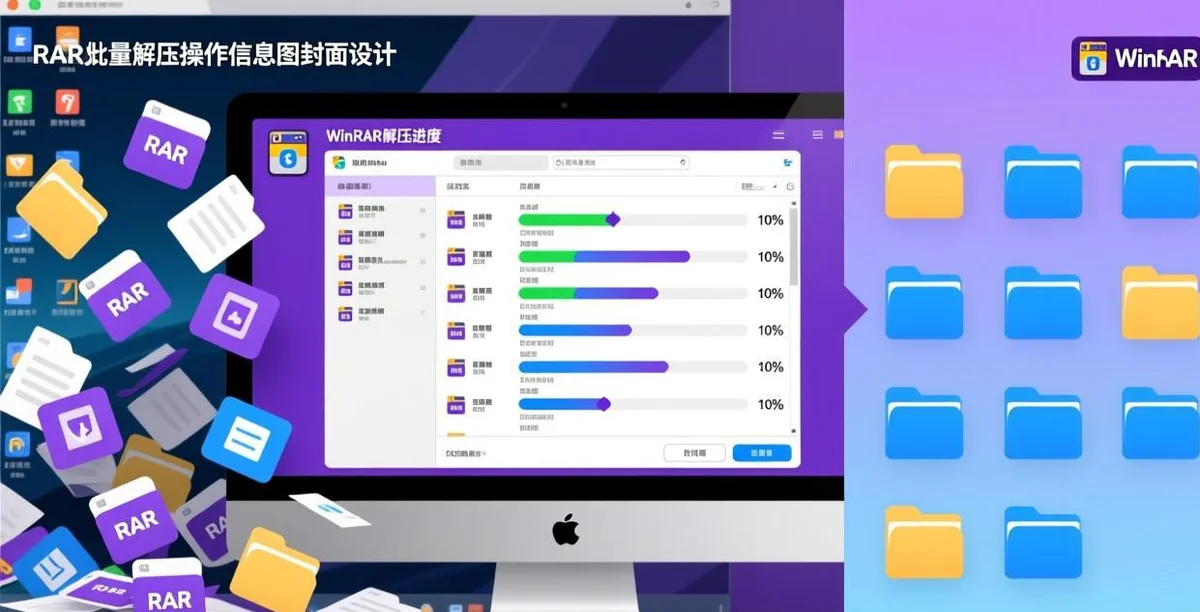
方法一:WinRAR 右键批量解压(推荐大多数人)
在文件管理器里,选中你要解压的所有 RAR 文件:
Ctrl+A 全选(如果文件夹里全是 RAR),或者按住 Ctrl 逐个点击选中的文件,或者点击第一个 → 按住 Shift 点击最后一个(连续选择)。
右键 → 你会看到 WinRAR 菜单里有三个容易混淆的选项:
- “解压每个压缩文件到单独的文件夹”→ 这是你要选的。每个 RAR 解压到各自的同名子文件夹里,内容互不混杂。
- “解压到当前文件夹”→ 别选。所有 RAR 的内容全部混在当前文件夹里——你没法分辨哪个文件来自哪个包。
- “解压到 [文件夹名]”→ 所有 RAR 的内容合并解压到同一个文件夹——只在你知道所有 RAR 都来自同一个项目且希望文件合并时才用。
选第一个,WinRAR 会自动为每一个 RAR 创建同名文件夹并解压。50 个文件,耗时取决于文件总大小和硬盘速度——通常在 1-3 分钟。
重要提示:分卷压缩包不要用这个方法。 分卷压缩包(文件名带 .part1.rar / .part2.rar / .part3.rar 等)只能选中第一个分卷(.part1.rar)解压,WinRAR 会自动读取所有后续分卷。如果右键选中所有分卷批量解压,WinRAR 会把每个分卷当成独立文件处理——里面没有完整数据,解压会失败或只出不可用的碎片文件。
关于分卷压缩包的识别和处理,可以参考 RAR 分卷压缩包完整教程——那篇详细讲了分卷的原理和拆分合并的操作。
方法二:命令行批量解压(最灵活、适合进阶用户)
打开命令提示符(Win+R → 输入 cmd → 回车),cd 到 RAR 文件所在的目录,然后:
批量解压所有 RAR 到当前文件夹的各自子文件夹:
for %f in (*.rar) do "C:\Program Files\WinRAR\WinRAR.exe" x "%f" ".\%~nf\"
这条命令的意思是:对当前目录下每个 .rar 文件,调用 WinRAR 解压到一个以压缩包文件名(不含扩展名)命名的子文件夹里。%~nf 就是"文件名去扩展名"。
批量解压所有 RAR 到指定目录:
for %f in (*.rar) do "C:\Program Files\WinRAR\WinRAR.exe" x "%f" "D:\解压结果\"
使用 7-Zip 命令行(如果没装 WinRAR):
for %f in (*.rar) do "C:\Program Files\7-Zip\7z.exe" x "%f" -o"D:\解压结果\%~nf"
命令行方式的独特优势:你可以对它做组合操作——比如"只解压 7 天内修改过的 RAR 文件"、“先检查 RAR 完整性再解压”、“解压完自动移动原文件到备份文件夹”——这些图形界面做不到。但对于大多数用户来说,方法一的右键批量就够了。
配合 RAR 工具中文指南站 上的其他工具教程,命令行 + 图形界面的组合可以覆盖从日常解压到批处理自动化的全场景。
方法三:7-Zip 免费替代(如果没装 WinRAR 或不想用付费软件)
7-Zip 完全免费开源,批量解压 RAR 的能力和 WinRAR 几乎一样:
文件管理器中选择多个 RAR → 右键 → 7-Zip → “解压到 "*\”"(注意是带星号的那个选项)。这个选项和 WinRAR 的"解压每个压缩文件到单独的文件夹"效果相同。
7-Zip 的批量操作速度通常比 WinRAR 稍快(特别是在多核 CPU 上),因为 7-Zip 默认使用多线程。对于大量小文件(成百上千个图片和文档组成的 RAR),7-Zip 的速度优势更明显——能快 20-30%。
但 7-Zip 有一个限制:它的 RAR 解压是只读的——不损伤原 RAR,但也不能修改(比如删除 RAR 中的某个文件或添加文件到已有 RAR——这些需要 WinRAR 或 RAR 官方命令行工具)。如果只是批量解压,7-Zip 完全够用。
避坑:批量解压中最常见的三个错误
误选了"解压到当前文件夹"。 十个 RAR 可能有同名文件——后解压的覆盖先解压的,你根本不知道丢了什么。永远选"解压每个到单独文件夹"或命令行 7-Zip 的"解压到 \*\"。
分卷压缩包选中了所有 .part 文件。 分卷压缩包(.part1.rar .part2.rar…)是一整个文件被拆分而成的多个分块——它们不是独立压缩包。只解压 .part1.rar,其他的会被自动读取。选中所有 .part 文件解压只会浪费时间并产生错误。
解压到系统盘(C 盘)的根目录或受保护文件夹。 Windows 对 C:\Program Files 和 C:\Windows 等系统目录有权限保护,批量解压到这些位置可能因权限不足而失败。建议解压到 D 盘或用户目录下(C:\Users\你的用户名\Desktop 或文档里)。
批量解压这件事,方法一 2 分钟搞定。如果你之前是一个一个右键解压——现在你知道省了多少时间了。
相关推荐:RAR压缩解压 · WinRAR解压工具 · 压缩文件修复