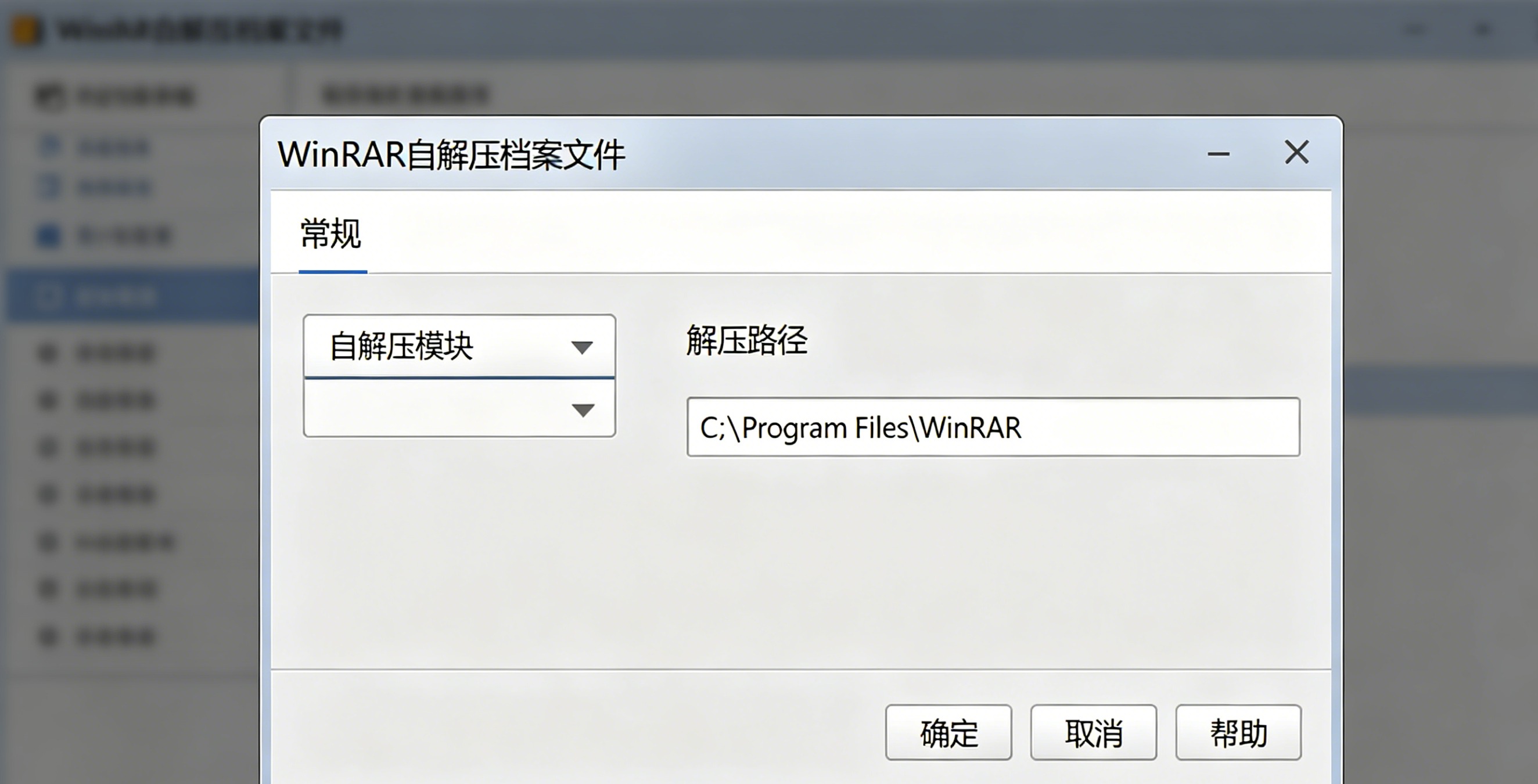
自解压文件(Self-Extracting Archive,简称 SFX)是 RAR 压缩的一种特殊形式——把压缩数据和一个小型解压程序打包成一个 .exe 文件。双击就能解压,不需要安装 WinRAR 或任何其他解压软件。
这个功能看起来很方便,但并不是所有场景都适合用。什么时候该用、什么时候不该用、怎么创建、有什么坑——这篇文章一次讲清楚。
自解压 vs 普通 RAR:先搞清楚区别
| 对比项 | 普通 RAR (.rar) | 自解压文件 (.exe) |
|---|---|---|
| 需要解压软件 | 是 | 否 |
| 体积 | 较小 | 大 50-250KB |
| 邮箱发送 | 通常不会被拦截 | 大概率被拦截 |
| 安全性 | 只包含数据 | 包含可执行代码 |
| 适用人群 | 有解压软件的人 | 电脑小白 |
一句话总结:发给懂电脑的人用普通 RAR,发给完全不懂电脑的人才用自解压。
很多公司内部邮件系统、企业微信、钉钉都会拦截 .exe 附件。WinRAR 的广告弹窗也让人头疼,不过可以用免费替代软件代替。WinRAR压缩解压 的广告弹窗也让人头疼,不过可以用免费解压工具代替。如果你要发文件给同事,用普通 RAR 更稳妥。
怎么创建自解压文件
方法一:右键菜单(最简单)
- 右键点击要压缩的文件或文件夹
- 选择「添加到压缩包」
- 在弹出的 WinRAR 压缩设置窗口中
- 勾选「创建自解压格式压缩文件」
- 点击确定
生成的文件后缀是 .exe,文件名会自动加上 “-sfx” 或类似标记。
方法二:WinRAR 界面内操作
- 打开 WinRAR
- 导航到目标文件/文件夹所在位置
- 选中文件,点击工具栏的「自解压」按钮(或按 Alt+S)
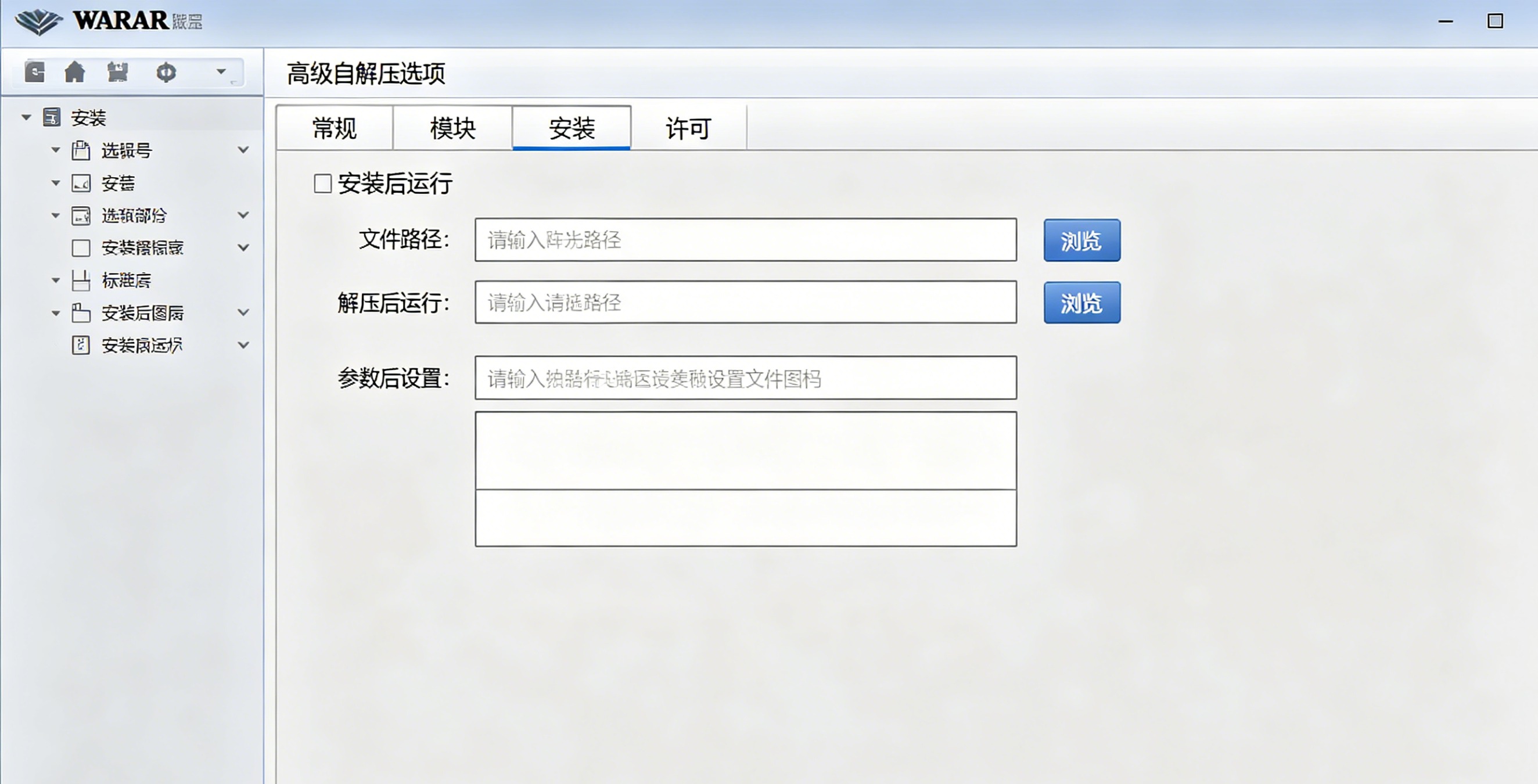
- 在高级自解压选项中设置参数(下面详解)
- 点击确定
高级自解压选项详解
点击「高级自解压选项」可以设置解压行为,这些设置很多人从来没看过,但很有用:
解压后运行程序:可以设置解压完成后自动运行某个程序。比如你做了一个软件安装包,解压后自动运行 setup.exe。在「安装」选项卡中填入要运行的程序名。
解压路径:
- 「在临时文件夹中解压」:解压到系统临时目录,适合安装程序(解压完自动清理)
- 「在’Program Files’中解压」:解压到 Program Files 目录
- 「在指定文件夹中解压」:自定义解压路径,可以写绝对路径或相对路径
静默模式:可以设置解压时是否显示进度条。「全部隐藏」模式适合脚本调用,用户看不到任何界面。企业 IT 部门批量部署软件时经常用这个。
自解压模块选择:
- Default.sfx:最基础的模块,体积最小(约 70KB)
- WinCon.sfx:带控制台窗口,适合命令行场景
- WinRAR SFX:带图形界面和进度条,用户体验最好(约 150-200KB)
自解压文件的体积有多大
自解压模块的大小取决于选择的模块类型和 WinRAR 版本:
- 最小模块(Default.sfx):约 70KB
- 带控制台(WinCon.sfx):约 100KB
- 带图形界面(WinRAR SFX):约 150-200KB
对于压缩后几十 MB 的文件,增加的 200KB 可以忽略。但如果压缩后只有 500KB 的小文件,200KB 的自解压模块会让文件体积增加 40%,就比较明显了。
实用建议:如果接收方可能有解压软件(Windows 11 自带 zip 解压,很多人也装了 7-Zip),就没必要用自解压。自解压文件只在确定对方没有任何解压软件时才有价值。
什么时候该用自解压
适合的场景:
- 发给完全不懂电脑的长辈/客户,对方电脑没有任何解压软件
- 制作软件安装包,需要解压后自动运行安装程序
- U 盘里放自解压的工具包,换一台电脑直接双击用
- 企业内部批量部署,用静默模式配合脚本自动解压安装
不适合的场景:
- 通过邮箱发送(大概率被拦截)
- 发给同事或技术人员(对方肯定有解压软件)
- 需要上传到网盘分享(部分网盘不允许上传 .exe)
- 文件本身很小(自解压模块占比太高)
安全注意事项
自解压文件本质上是 .exe 可执行文件,这一点需要特别注意:
自己创建的安全,别人发来的要警惕:用 WinRAR 创建的自解压文件只是在 RAR 数据前面加了一个解压程序,不包含恶意代码。但收到别人发的 .exe 文件时,务必先用杀毒软件扫描。
改后缀名不是解决方案:有些教程建议把 .exe 改成 .com 来绕过邮箱拦截。这确实有用,但如果接收方运行了被植入木马的自解压文件,改后缀名并不能提供任何安全保护。
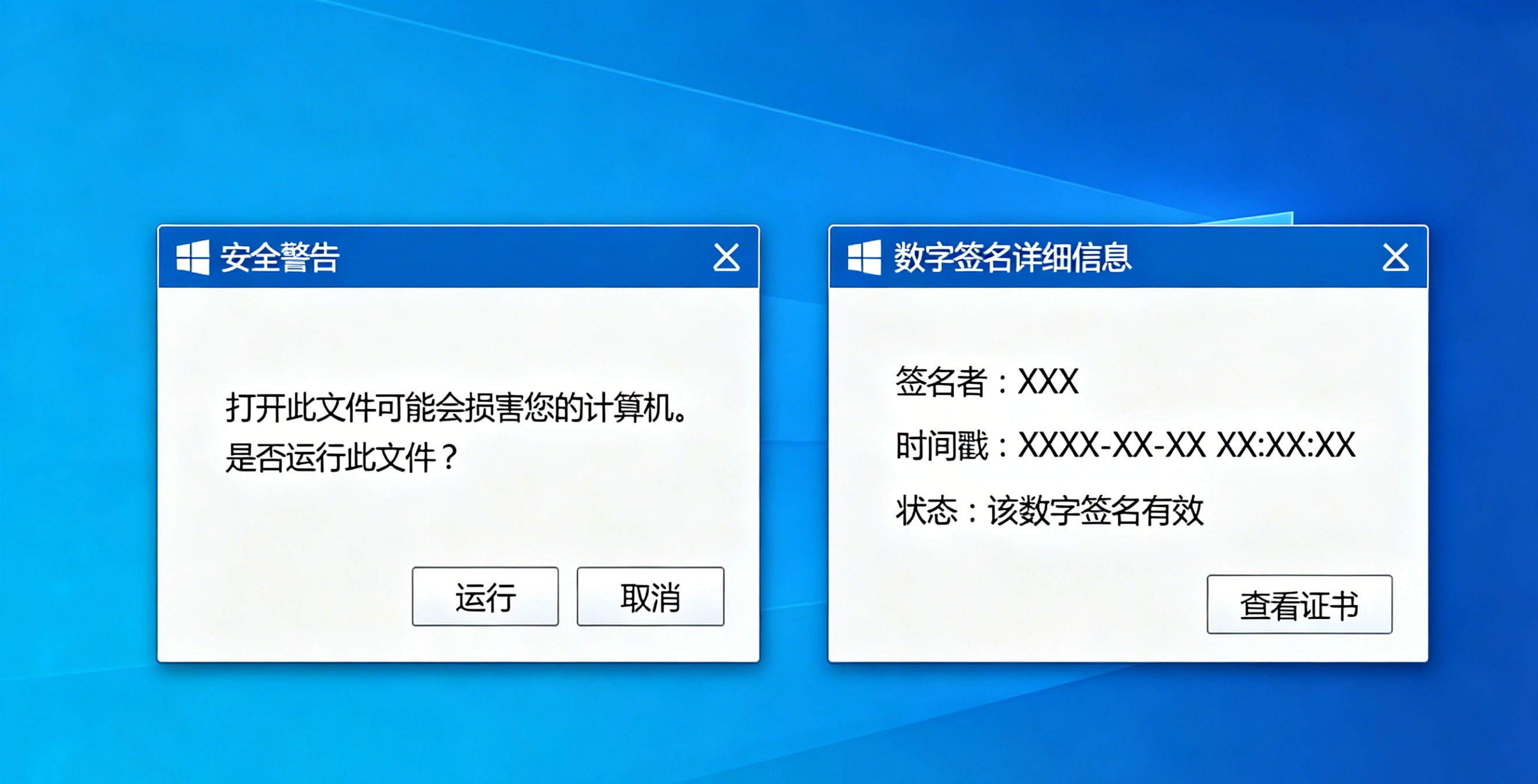
验证文件来源:右键自解压文件 → 属性 → 「数字签名」选项卡,如果是 WinRAR 创建的,通常会有 WinRAR 的数字签名。没有签名或签名异常的文件要小心。
解压后用杀毒软件扫描:特别是设置了「解压后运行程序」的自解压文件,解压时自动运行的程序如果被篡改过,可能在解压瞬间就执行了恶意代码。
常见问题
自解压文件能被 7-Zip 打开吗? 能。7-Zip 可以打开 WinRAR 创建的自解压文件,就像打开普通 RAR 一样。如果你不想运行 .exe(担心安全问题),可以右键 → 用 7-Zip 打开,查看里面的内容再决定是否解压。
自解压文件能重新压缩回普通 RAR 吗? 能。用 WinRAR 打开自解压文件,可以看到里面的文件列表,直接拖出来或者重新压缩为普通 RAR 格式。
Mac 能用自解压文件吗? 不能直接用。WinRAR 的自解压模块是 Windows 程序。Mac 用户需要用 The Unarchiver 或者命令行工具 unrar 来解压 .exe 格式的自解压文件。如果要发给 Mac 用户,老老实实发普通 RAR。
自解压是一个方便但不是必需的功能。大多数情况下,普通 RAR 格式就够了。免费解压 RAR 软件推荐里有 8 款无广告的解压工具,给接收方推荐安装一款比用自解压更靠谱。如果涉及大文件传输,可以看看 RAR 分卷压缩教程。
相关推荐:RAR压缩解压 · WinRAR解压工具 · 压缩文件修复