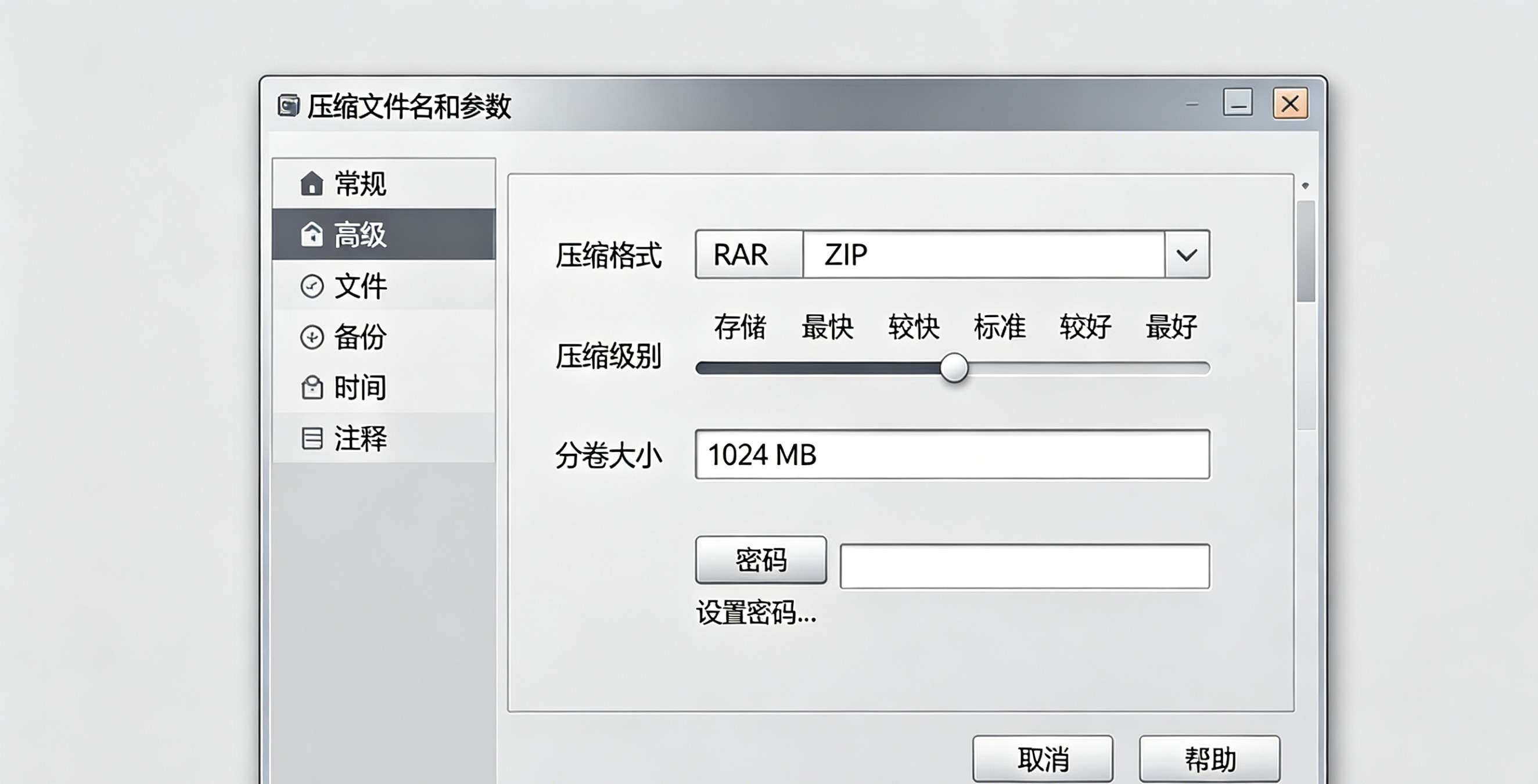
很多人压缩文件就点默认按钮,从来没想过 WinRAR 压缩面板里的压缩级别选项到底是干什么的。快速、标准、较好、最好——选哪个?差多少?
我拿 4 类常见文件做了完整实测,从存储(完全不压缩)到最好(最慢但最小),记录每个级别的体积和耗时。
测试环境和文件
测试环境:
- 系统:Windows 11 专业版
- CPU:Intel i7-12700H(14 核 20 线程)
- 内存:16GB DDR5
- WinRAR 版本:6.24(64 位)
- 格式:RAR5(默认)
- 字典大小:自动(32MB-64MB)
测试文件:
| 类型 | 内容 | 原始大小 |
|---|---|---|
| 文档 | 50 个 Word/PDF/Excel 文件 | 312 MB |
| 图片 | 200 张 JPG + 50 张 PNG | 1.8 GB |
| 视频 | 5 个 MP4 视频(1080p) | 2.4 GB |
| 代码 | 一个前端项目源码 | 87 MB |
实测数据
文档类(最有压缩空间)
| 压缩级别 | 压缩后大小 | 压缩率 | 耗时 |
|---|---|---|---|
| 存储(不压缩) | 312 MB | 0% | 1 秒 |
| 快速 | 218 MB | 30.1% | 5 秒 |
| 标准 | 195 MB | 37.5% | 8 秒 |
| 较好 | 172 MB | 44.9% | 23 秒 |
| 最好 | 165 MB | 47.1% | 67 秒 |
结论: 文档是压缩收益最大的类型。标准比快速多省 23MB(多花 3 秒),最好比标准多省 30MB 但多花近 1 分钟。日常用标准就够了,要极致体积选较好。
图片类(几乎无法再压)
| 压缩级别 | 压缩后大小 | 压缩率 | 耗时 |
|---|---|---|---|
| 存储 | 1.80 GB | 0% | 2 秒 |
| 快速 | 1.78 GB | 1.1% | 8 秒 |
| 标准 | 1.77 GB | 1.7% | 15 秒 |
| 较好 | 1.76 GB | 2.2% | 42 秒 |
| 最好 | 1.75 GB | 2.8% | 2 分 15 秒 |
结论: JPG 和 PNG 本身已经是压缩格式,RAR 再压几乎没效果。最好级别花了 2 分 15 秒只省了 50MB(2.8%)。图片直接用存储模式打包就行,别浪费时间。
视频类(完全没必要压缩)
| 压缩级别 | 压缩后大小 | 压缩率 | 耗时 |
|---|---|---|---|
| 存储 | 2.40 GB | 0% | 1 秒 |
| 快速 | 2.39 GB | 0.4% | 12 秒 |
| 标准 | 2.39 GB | 0.4% | 28 秒 |
| 最好 | 2.38 GB | 0.8% | 3 分 45 秒 |
结论: MP4 是高度压缩的视频编码,RAR 再压毫无意义。最好级别花了近 4 分钟才省 20MB。视频永远用存储模式。
代码类(文本压缩收益不错)
| 压缩级别 | 压缩后大小 | 压缩率 | 耗时 |
|---|---|---|---|
| 存储 | 87 MB | 0% | 0.5 秒 |
| 快速 | 29 MB | 66.7% | 2 秒 |
| 标准 | 21 MB | 75.9% | 4 秒 |
| 较好 | 19 MB | 78.2% | 9 秒 |
| 最好 | 18 MB | 79.3% | 22 秒 |
结论: 代码是纯文本,压缩效果非常显著。标准级别已经能压缩到原体积的 1/4。代码推荐标准或较好,体积小很多且速度可以接受。
RAR5 vs RAR4 vs ZIP 对比
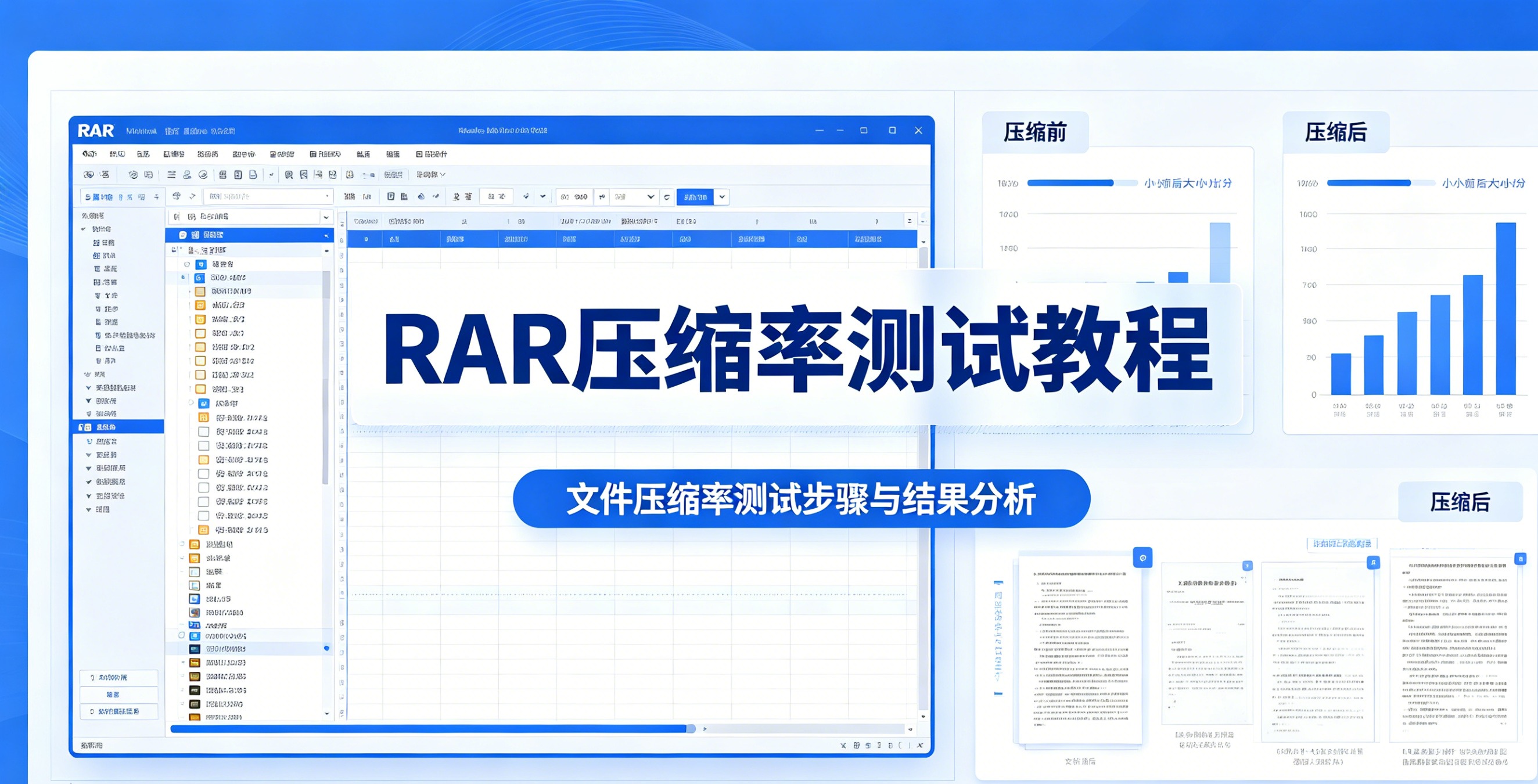
顺手测了一下不同格式的压缩率差异(全部用标准压缩):
| 格式 | 文档压缩后 | 代码压缩后 | 说明 |
|---|---|---|---|
| RAR5(默认) | 195 MB | 21 MB | 最新格式,字典更大 |
| RAR4(旧版) | 205 MB | 24 MB | 兼容老版本 WinRAR |
| ZIP(标准) | 218 MB | 28 MB | 跨平台兼容性最好 |
| ZIP(极限) | 208 MB | 23 MB | 速度慢但压缩率接近 RAR |
RAR5 比 ZIP 标准压缩文档小 10%、代码小 25%。如果接收方有 WinRAR,优先用 RAR5;如果不确定对方软件,用 ZIP。
最佳设置建议
根据上面的实测数据,给出一份不同场景的推荐:
日常发文件给同事/朋友: 标准压缩 + RAR5。体积和速度都不错,WinRAR 6.0 以上都支持。
长期存档不需要经常打开: 较好压缩。多花一点时间换更小的体积,适合硬盘空间紧张的情况。
临时传输大文件(网盘/邮件附件): 先看文件类型。文档和代码用标准压缩;图片和视频直接存储模式打包,压缩只会浪费时间。
发给不知道 WinRAR 的人: ZIP 格式。虽然压缩率低一点,但 Windows/macOS 都能直接打开,不用装任何软件。
超大文件(超过 4GB): 必须用 RAR5 格式。RAR4 和 ZIP 不支持超过 4GB 的单文件,RAR5 没有这个限制。设置方法:WinRAR 压缩对话框的压缩方式选 RAR5。
压缩设置里的其他选项
除了压缩级别,还有几个影响体积和速度的选项值得了解:
- 字典大小:默认自动,一般不用改。大字典对大文件压缩效果更好,但内存占用更高(64MB 字典需要约 128MB 内存)
- 固实压缩:把所有文件当作一个连续数据流来压缩,通常能多省 5-10%。缺点是解压时必须从头开始,不能单独提取某个文件
- 分卷大小:需要拆分文件时设置。比如网盘限制单文件 2GB,就设分卷为 2GB。注意:解压时分卷必须全部下载完才能解压
什么时候不值得压缩
实测下来,以下情况直接打包不压缩更合理:
- 网盘传输: 百度网盘、阿里云盘会自动压缩传输,你再压一遍只是浪费 CPU
- JPG/PNG 图片: 已经是压缩格式,多压几 MB 意义不大
- MP4 视频: 编码已经高度压缩,RAR 几乎无法再压小
- 临时传输: 比如用 U 盘拷给同事,压缩再解压的总时间可能比直接拷贝还长
一个容易被忽视的问题:压缩包损坏
压缩率越高的 RAR 文件,一旦损坏越难修复。标准压缩的 RAR 如果有少量损坏,WinRAR 还能尝试修复;但最好级别压缩的数据密度更高,损坏一点可能丢失大量内容。如果是长期存储重要文件,建议用标准压缩外加 PAR2 纠错文件,而不是追求极限压缩率。
更多 RAR 压缩软件免费下载 信息可以查看我们的推荐列表,或者看看 WinRAR 解压慢的解决方法。如果需要了解 RAR 和 ZIP 的详细对比,我们也做了完整的横向评测。
RAR压缩解压工具 是日常办公最常用的文件管理功能之一,掌握压缩级别设置能帮你节省大量存储空间和传输时间。WinRAR官方下载 推荐使用纯净版,无捆绑无广告,体验更好。
相关推荐:RAR压缩解压 · WinRAR解压工具 · 压缩文件修复