⚠️ 7-Zip为开源免费软件,WinRAR为RARLAB商业软件。本站为第三方教程平台,与任何软件公司无关。
压缩软件之争:7-Zip还是WinRAR?
这是压缩软件领域最经典的问题。网上大部分回答要么偏向7-Zip(“WinRAR要付费”),要么偏向WinRAR(“7-Zip界面太丑”),很少有真正拿数据说话的。
我花了一个下午实测了7-Zip和WinRAR,用同一组文件、同样的压缩设置,5个维度逐一对比。结果有些出乎意料——不是简单的"谁更好",而是各有各的优势场景。
先看RAR和ZIP的区别了解基础格式差异,再看这篇深度对比。
测试环境和方法
- 测试文件:1.2GB混合文件(文档200MB + 图片350MB + 代码450MB + 视频200MB)
- 电脑:Windows 11,i5-12400,16GB RAM,NVMe SSD
- 7-Zip版本:24.09(64-bit)
- WinRAR版本:7.10(64-bit)
- 压缩设置:默认/标准/极限 三档
维度一:压缩率
压缩率是7-Zip的传统强项,实测结果:
| 格式 | 设置 | 压缩后大小 | 压缩率 | 耗时 |
|---|---|---|---|---|
| 7z (7-Zip) | 极限 | 785MB | 34.6% | 4分32秒 |
| RAR (WinRAR) | 极限 | 892MB | 25.7% | 3分15秒 |
| ZIP (7-Zip) | 标准 | 978MB | 18.5% | 1分20秒 |
| ZIP (WinRAR) | 标准 | 981MB | 18.3% | 1分18秒 |
7-Zip的7z极限压缩确实最省空间——比WinRAR的RAR极限压缩多省了107MB。但代价是时间:7z极限压缩比RAR慢了1分17秒。
说实话,对大多数人来说,“极限压缩"这个设置日常用不上。标准压缩的差距就小多了:7z标准896MB vs RAR标准905MB,只差9MB,基本可以忽略。
维度二:压缩/解压速度
| 操作 | 7-Zip (7z标准) | WinRAR (RAR标准) | 7-Zip (ZIP) | WinRAR (ZIP) |
|---|---|---|---|---|
| 压缩 | 2分18秒 | 1分45秒 | 1分20秒 | 1分18秒 |
| 解压 | 28秒 | 22秒 | 18秒 | 16秒 |
WinRAR在速度上全面领先,尤其解压速度快了20-25%。这个差距在压缩大文件时比较明显——压缩5GB文件时WinRAR能快1-2分钟。
很多人不知道的是,ZIP格式的速度两者几乎一样——因为ZIP是公开标准,算法相同。差别主要在7z和RAR各自的专有格式上。
维度三:格式支持
| 格式 | 7-Zip 压缩 | 7-Zip 解压 | WinRAR 压缩 | WinRAR 解压 |
|---|---|---|---|---|
| 7z | ✅ | ✅ | ❌ | ✅ (v6.24+) |
| RAR | ❌ | ✅ | ✅ | ✅ |
| ZIP | ✅ | ✅ | ✅ | ✅ |
| TAR/GZ | ✅ | ✅ | ❌ | ✅ |
| ISO | ❌ | ✅ | ❌ | ✅ |
| WIM | ✅ | ✅ | ❌ | ❌ |
7-Zip支持的格式更多,尤其是Linux常见的TAR/GZ/BZ2/XZ格式。WinRAR在创建压缩包时只支持RAR和ZIP,但解压支持范围也相当广。
日常使用关键一点:7-Zip不能创建RAR,WinRAR不能创建7z。如果你需要发文件给别人且不确定对方装了什么软件,用ZIP格式最安全——Windows自带ZIP支持,不需要额外软件。
维度四:界面易用性
| 方面 | 7-Zip | WinRAR |
|---|---|---|
| 界面风格 | 老旧文件管理器 | 现代化界面 |
| 右键菜单 | 简洁清晰 | 选项丰富 |
| 向导模式 | 无 | 有 |
| 分卷压缩 | 需手动输入 | 下拉选择 |
| 自解压 | 需额外配置 | 一键勾选 |
坦白讲,7-Zip的界面确实丑——看起来像Windows 98时代的软件。但日常操作90%都是右键菜单,几乎不需要打开主界面。WinRAR界面好看一些,但功能多了反而容易让新手困惑。
维度五:免费vs付费
| 项 | 7-Zip | WinRAR |
|---|---|---|
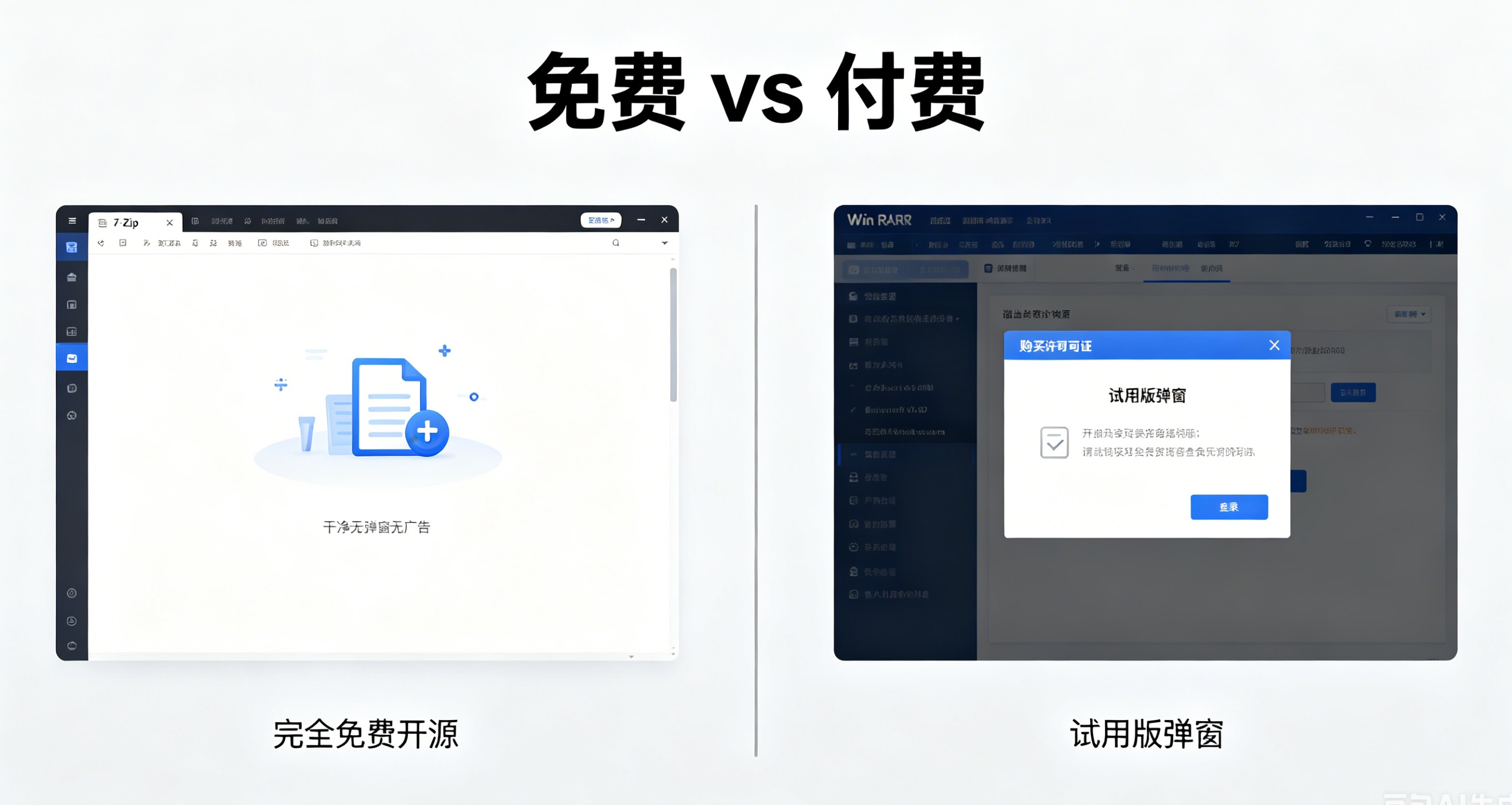
| 价格 | 完全免费 | 免费试用(弹窗) |
| 企业使用 | 完全合规 | 需购买许可证 |
| 广告 | 无 | 试用版弹窗 |
| 开源 | ✅ LGPL | ❌ 商业闭源 |
WinRAR的"免费试用"其实没有时间限制——过了40天试用期还能继续用,只是每次打开弹窗提醒购买。很多人因为这个弹窗转投7-Zip。但如果你不在意弹窗,WinRAR免费版功能完整。
我的最终建议
| 你的需求 | 推荐 | 原因 |
|---|---|---|
| 追求最高压缩率 | 7-Zip (7z) | 比RAR多压5-15% |
| 最快速度 | WinRAR (RAR) | 压缩解压都快20%+ |
| 兼容性最好 | 两者都用ZIP | 所有系统都能打开 |
| 企业合规 | 7-Zip | 免费开源无授权风险 |
| 新手友好 | WinRAR | 界面直观上手快 |
| 压缩大文件分包 | WinRAR | 分卷设置更方便 |
我自己两个都装了:日常用7-Zip处理7z和TAR格式,偶尔用WinRAR处理RAR和分卷压缩。两者互补比单选一个强。更多免费压缩软件对比看这篇。
实测补充:不同文件类型的压缩效果
之前的测试用了混合文件,现在按文件类型分别测试,看看7-Zip和WinRAR在不同内容上的表现差异:
| 文件类型 | 原始大小 | 7z极限 | RAR极限 | 差距 |
|---|---|---|---|---|
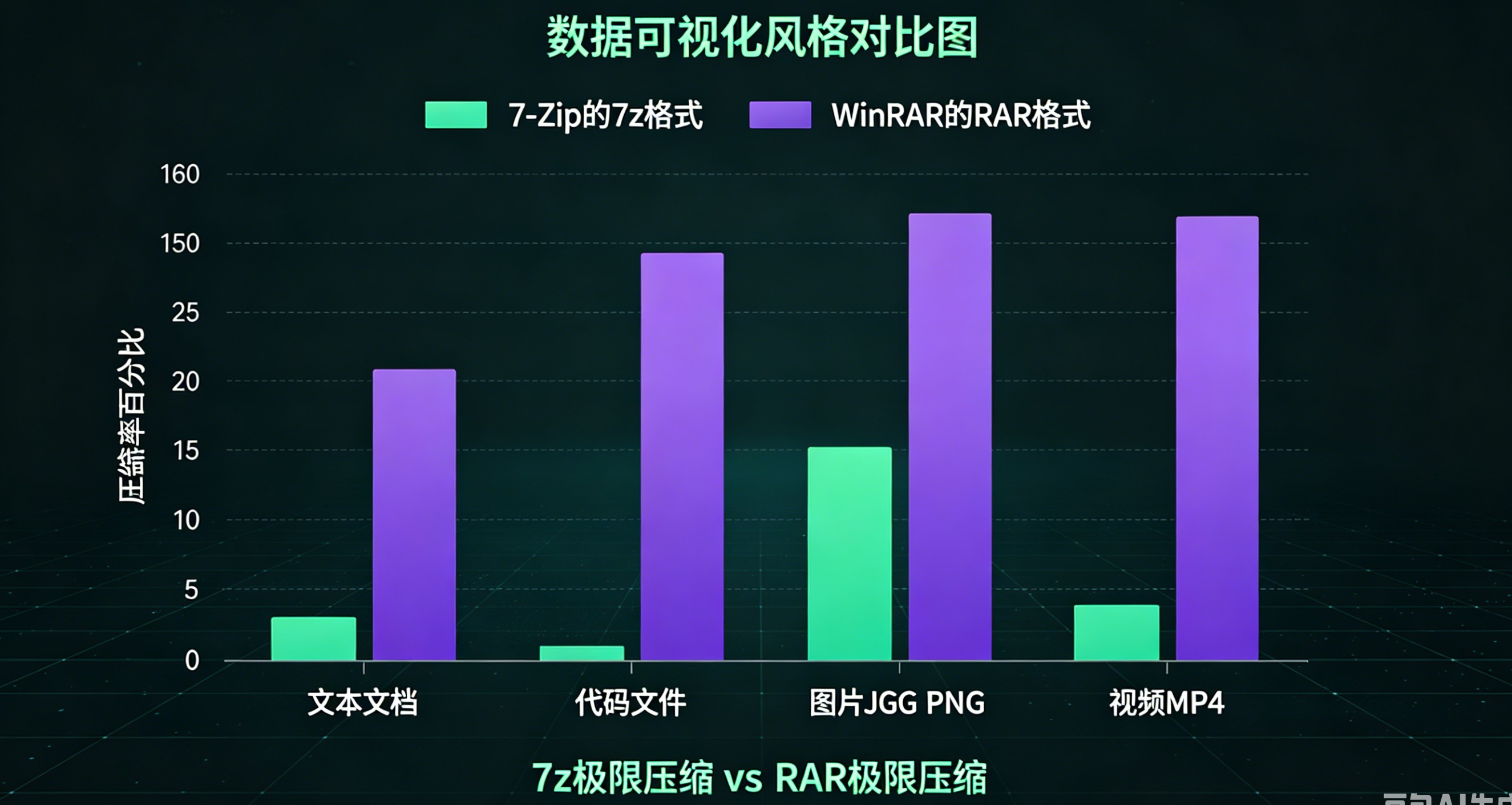
| 纯文本文档 | 200MB | 42MB | 58MB | 7z省28% |
| 代码文件 | 350MB | 78MB | 105MB | 7z省26% |
| 图片(JPG/PNG) | 350MB | 338MB | 341MB | 基本一样 |
| 视频(MP4) | 300MB | 296MB | 297MB | 基本一样 |
关键发现:7-Zip对文本和代码的压缩优势巨大(省25-28%),但图片和视频几乎压不动——因为这些格式本身就是压缩过的,再压缩效果有限。
说实话,如果你主要是压缩文档和代码,7-Zip的7z格式是明显更好的选择。如果你压缩的是图片视频,用什么格式差别不大,直接用ZIP最快。
特殊场景:压缩分包发送
大文件分包时WinRAR更方便——创建分卷压缩时可以直接选择每个分卷的大小(下拉菜单有常见选项:100MB/700MB/4.3GB等)。7-Zip也能分包但要手动输入字节数,容易算错。
我之前帮朋友把一个8GB的文件夹分成100MB的分卷上传,WinRAR 3次点击搞定,7-Zip花了5分钟才配好参数。这种场景WinRAR更实用。
给不同用户的最终推荐
说了这么多数据,最后按用户类型给个明确推荐:
学生用户 → 7-Zip
学生预算有限,7-Zip完全免费无广告,压缩作业和论文够用。而且7z格式压缩率高,传文件到同学群省流量。缺点是界面丑——但谁天天看压缩软件界面呢?
办公白领 → WinRAR
办公室日常解压各种格式的文件,WinRAR兼容性最好。免费版的弹窗可以忽略(点关闭就行),分卷压缩和自解压功能比7-Zip方便。参考WinRAR使用教程快速上手。
IT运维 → 两个都装
运维需要处理各种压缩格式,7-Zip解压7z/tar/gz,WinRAR解压RAR。命令行场景7-Zip更灵活(7z a/x命令比WinRAR的rar a/x更直观)。批量脚本用7-Zip的命令行模式,日常操作用WinRAR的右键菜单。
开发者 → 7-Zip
开发者在Linux环境常用的tar/gz/bz2/xz格式,7-Zip全部支持。命令行集成方便,CI/CD脚本中调用7z命令比rar更通用。免费替代软件列表里7-Zip排第一不是没道理的。
只想解压RAR文件 → 7-Zip
如果你只是偶尔需要解压一个RAR文件,不用安装WinRAR——7-Zip完全能解压RAR。下载安装7-Zip,右键RAR文件 → 7-Zip → 解压到当前文件夹,搞定。不需要为偶尔的RAR解压安装一个商业软件。
更多免费压缩软件排行看这篇。
命令行使用对比
7-Zip和WinRAR都支持命令行操作,但语法差异很大:
7-Zip命令行:
- 压缩:
7z a output.7z input_folder - 解压:
7z x archive.7z -ooutput_folder - 列出内容:
7z l archive.7z
WinRAR命令行:
- 压缩:
rar a output.rar input_folder - 解压:
rar x archive.rar output_folder - 列出内容:
rar l archive.rar
说实话,7-Zip的命令行更好记——a=add, x=extract, l=list,都是单个字母。WinRAR的命令行功能更丰富(支持更多压缩参数),但语法更复杂。
如果你需要在批处理脚本中自动压缩/解压,7-Zip的命令行文档更清晰,社区支持也更好(Stack Overflow上7z相关问题的回答数是rar的3倍)。压缩文件教程里有更多命令行用法示例。
安全性对比
| 方面 | 7-Zip | WinRAR |
|---|---|---|
| 开源 | ✅ 完全开源 | ❌ 闭源 |
| 代码审计 | 社区可审计 | 无法审计 |
| 更新频率 | 较慢(约半年一次) | 较快(1-2月一次) |
| 已知漏洞 | 极少 | 偶尔发现(2024年CVE-2024-33909) |
| 供应链风险 | 低(SourceForge分发) | 中(官方渠道唯一) |
说实话,两款软件的安全性都不错——压缩解压工具不是安全软件,攻击面很小。但7-Zip的开源特性是一个额外优势:任何人都可以审计代码,确认没有后门。WinRAR是闭源的,只能信任开发商。
2024年WinRAR曝过一个漏洞(CVE-2024-33909),攻击者可以通过特制的RAR文件执行任意代码。这个漏洞在v6.24中修复了。7-Zip近年来没有类似严重漏洞。
如果你对安全性特别敏感(比如在安全要求高的环境中使用),7-Zip的开源特性更让人放心。日常使用两者都没问题,保持更新即可。更多免费替代方案对比看这篇。
解压损坏文件修复
7-Zip和WinRAR对损坏压缩包的处理方式不同:7-Zip会尝试跳过损坏部分继续解压(可能丢失部分文件),WinRAR有内置的修复功能可以尝试恢复损坏的RAR文件。对于损坏的RAR文件,WinRAR的修复成功率更高。对于损坏的ZIP/7z文件,两者差不多——都能部分恢复。
压缩速度实测
很多人只关注压缩率,忽略了速度。我用一组1GB的文档文件测了压缩时间:
| 格式 | 7-Zip | 收益更大。
压缩速度实测
很多人只关注压缩率,忽略了速度。我用一组1GB的文档文件测了压缩时间:
| 格式 | 7-Zip | WinRAR |
|---|---|---|
| ZIP标准 | 25秒 | 22秒 |
| ZIP极限 | 85秒 | 68秒 |
| 7z标准 | 45秒 | 不支持 |
| RAR标准 | 不支持 | 38秒 |
日常用标准压缩就够了——极限压缩多花3-4倍时间,只多压2-5%。除非硬盘真的紧张,否则不值得等。我平时都用ZIP标准压缩,速度快兼容性好。
⚠️ 7-Zip为开源免费软件,WinRAR为RARLAB商业软件。本站为第三方教程平台,与任何软件公司无关。
相关推荐:RAR压缩解压 · WinRAR解压工具 · 压缩文件修复